Öffne die Ticket-Center-Startseite und wähle Testzugang erstellen.
Gib deine E-Mail-Adresse ein. Öffne die Bestätigungs-E-Mail und folge dem Link zur Einrichtung. Prüfe bei fehlender Nachricht auch den Spam-Ordner.
Lege den eindeutigen Kundennamen in Einstellungen → Mandant / Module fest, sobald er feststeht. Nach Abschluss der Ersteinrichtung ist diese Kennung dauerhaft festgelegt.
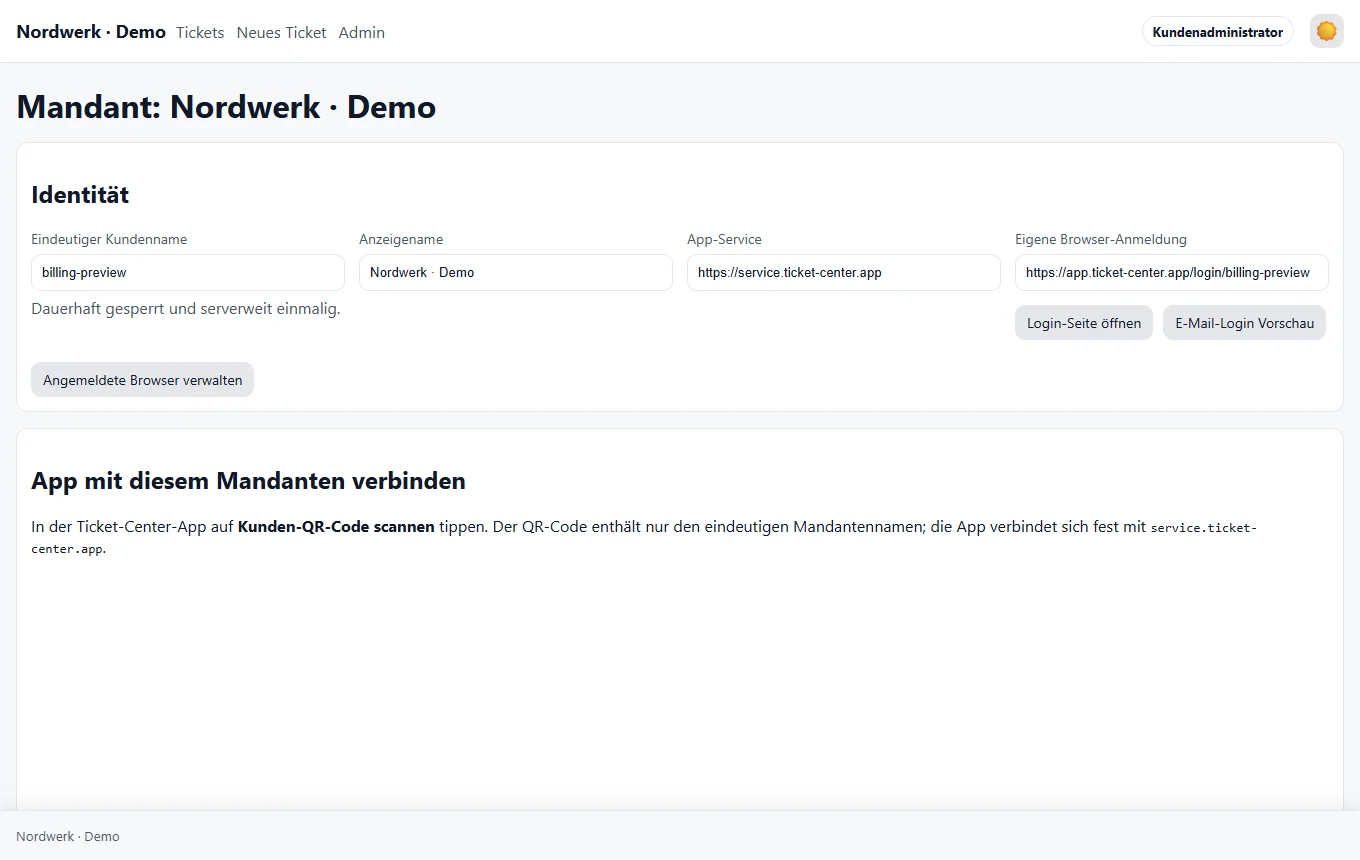
Öffne die eigene Browser-Anmeldung und verteile bei Bedarf den Kunden-QR-Code an Personen, die die App verbinden sollen.
Was ist ein Mandant?
Ein Mandant ist ein eigener Arbeitsbereich. Tickets, Benutzer, Einstellungen und Module gehören jeweils zu diesem Bereich. Kontrolliere den ausgewählten Mandanten vor dem Erstellen, Bearbeiten und Konfigurieren.
Mandanteneinstellungen mit Identität und eigener Browser-Anmeldung. Originalgröße öffnen ↗
Öffne die Anmeldeseite deines Unternehmens. An der zentralen Anmeldung wählst du bei Bedarf zuerst den richtigen Mandanten.
Für den QR-Login öffne in der bereits verbundenen Ticket-Center-App die Funktion für die Browser-Anmeldung. Scanne den am Desktop angezeigten Code und bestätige den Zugriff in der App.
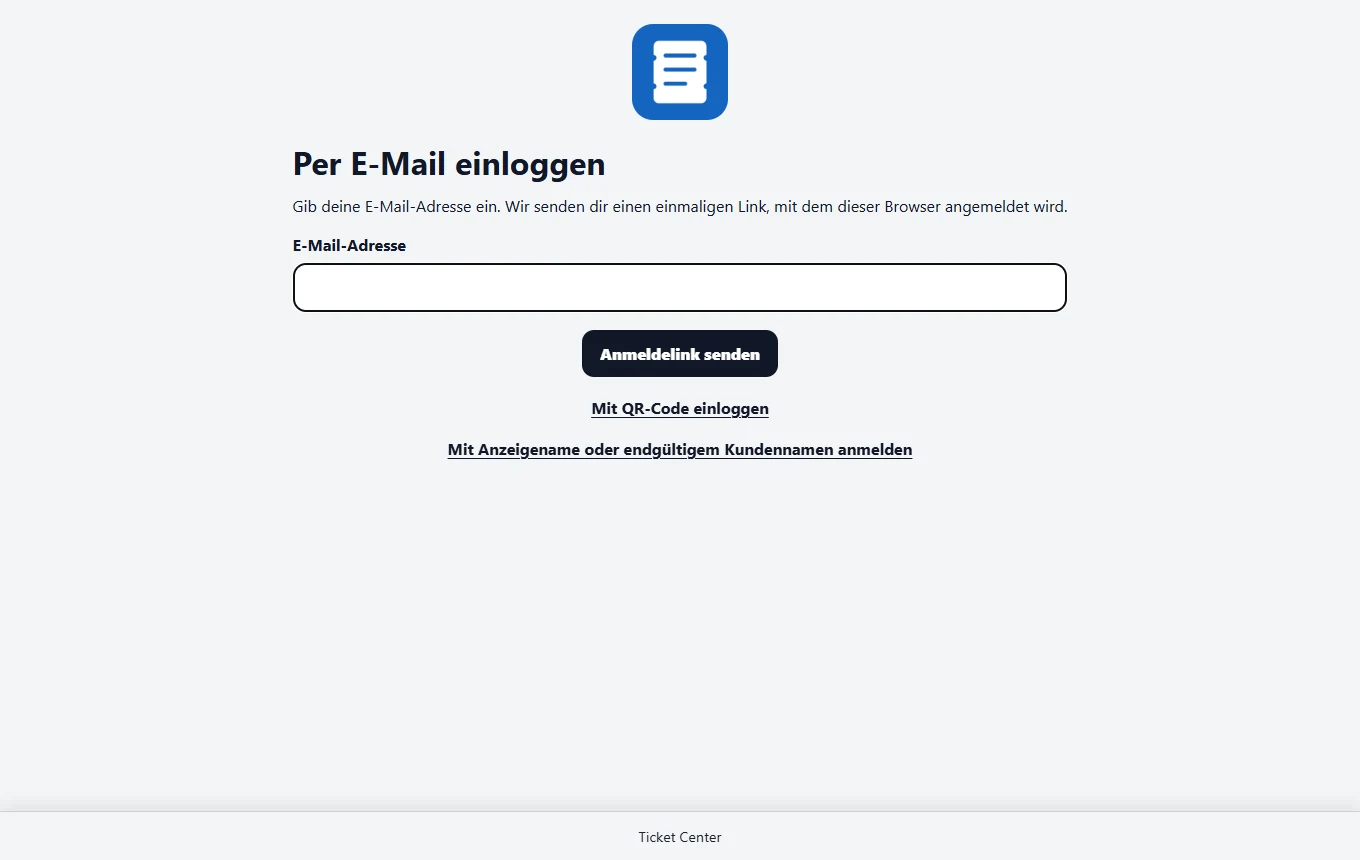
Für den E-Mail-Login wähle auf der Browser-Anmeldeseite die E-Mail-Anmeldung, gib deine Adresse ein und öffne den erhaltenen Anmeldelink.
Falls eine Freigabe erforderlich ist, warte auf die Bestätigung durch deinen Administrator. Anschließend öffnet sich das Portal mit den für dein Konto freigegebenen Seiten.
Der Kunden-QR-Code verbindet die App mit einem Mandanten. Der QR-Code auf der Browser-Anmeldeseite meldet einen Browser an. Ist ein Browser-Code abgelaufen, lade die Anmeldeseite neu.
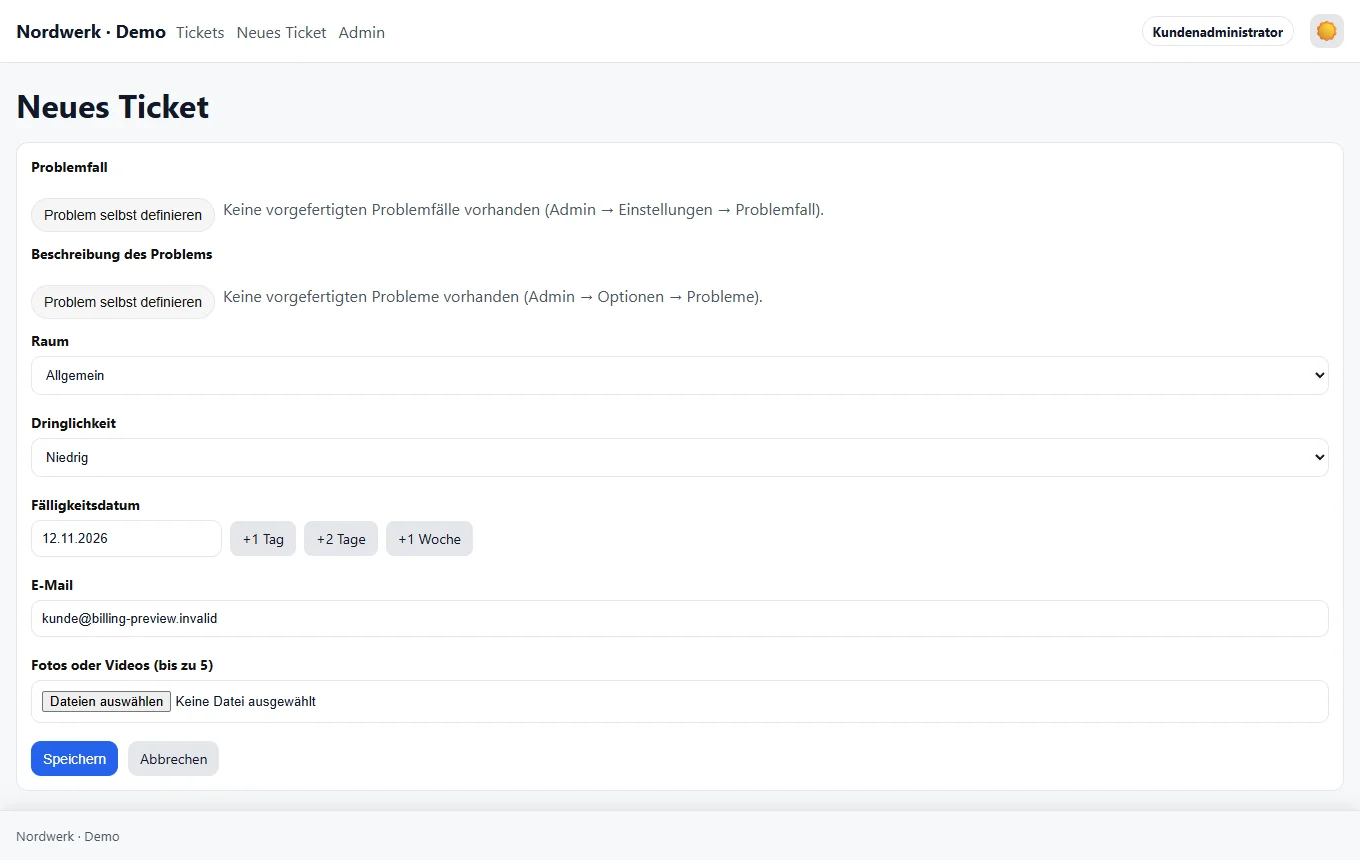
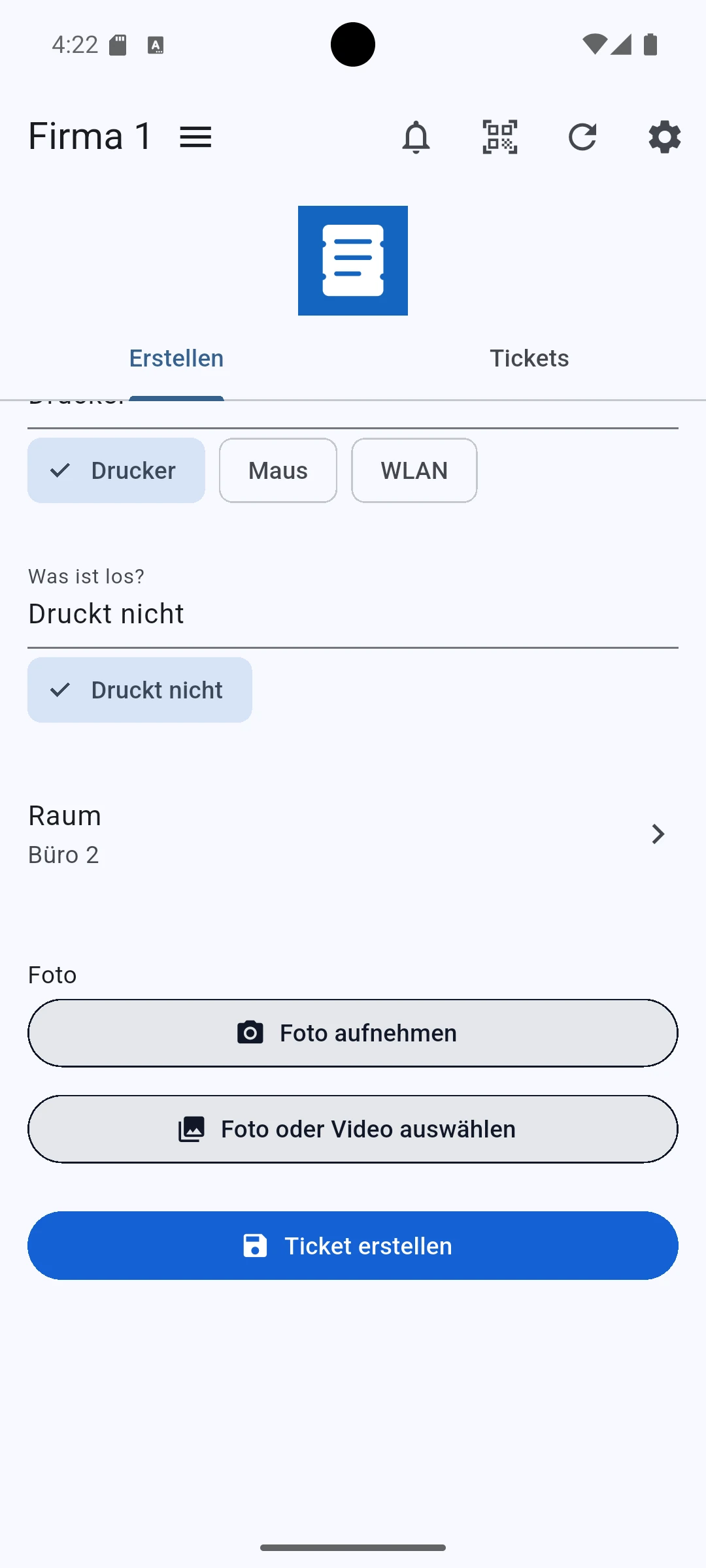
Wähle Problemfall und Beschreibung des Problems. Je nach Konfiguration stehen Auswahlbuttons, ein Dropdown oder Texteingabe zur Verfügung.
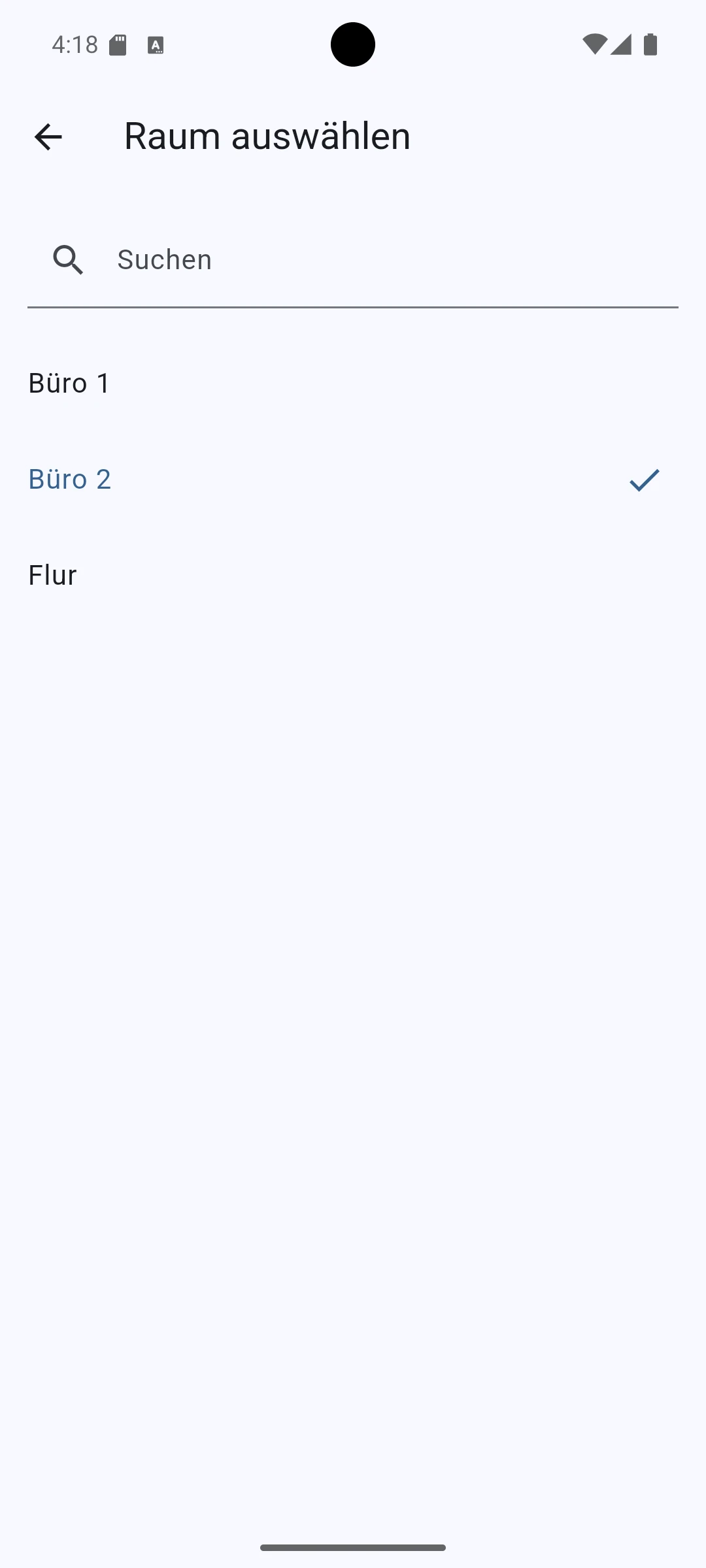
Wähle den Standort / Raum. Bei einer Standort-Hierarchie können weitere Ebenen wie Gebäude oder Etage angezeigt werden.
Ergänze die sichtbaren Felder für Dringlichkeit, Fälligkeit und E-Mail. Wenn Schnellwahl-Schaltflächen vorhanden sind, übernehmen sie das angebotene Datum.
Füge bei Bedarf über das Medienfeld ein unterstütztes Foto oder Video hinzu und wähle Speichern. Prüfe die Bestätigung und die Ticketnummer.
Die Felder und Pflichtangaben können dein Administrator im Browser und für die App getrennt konfigurieren.
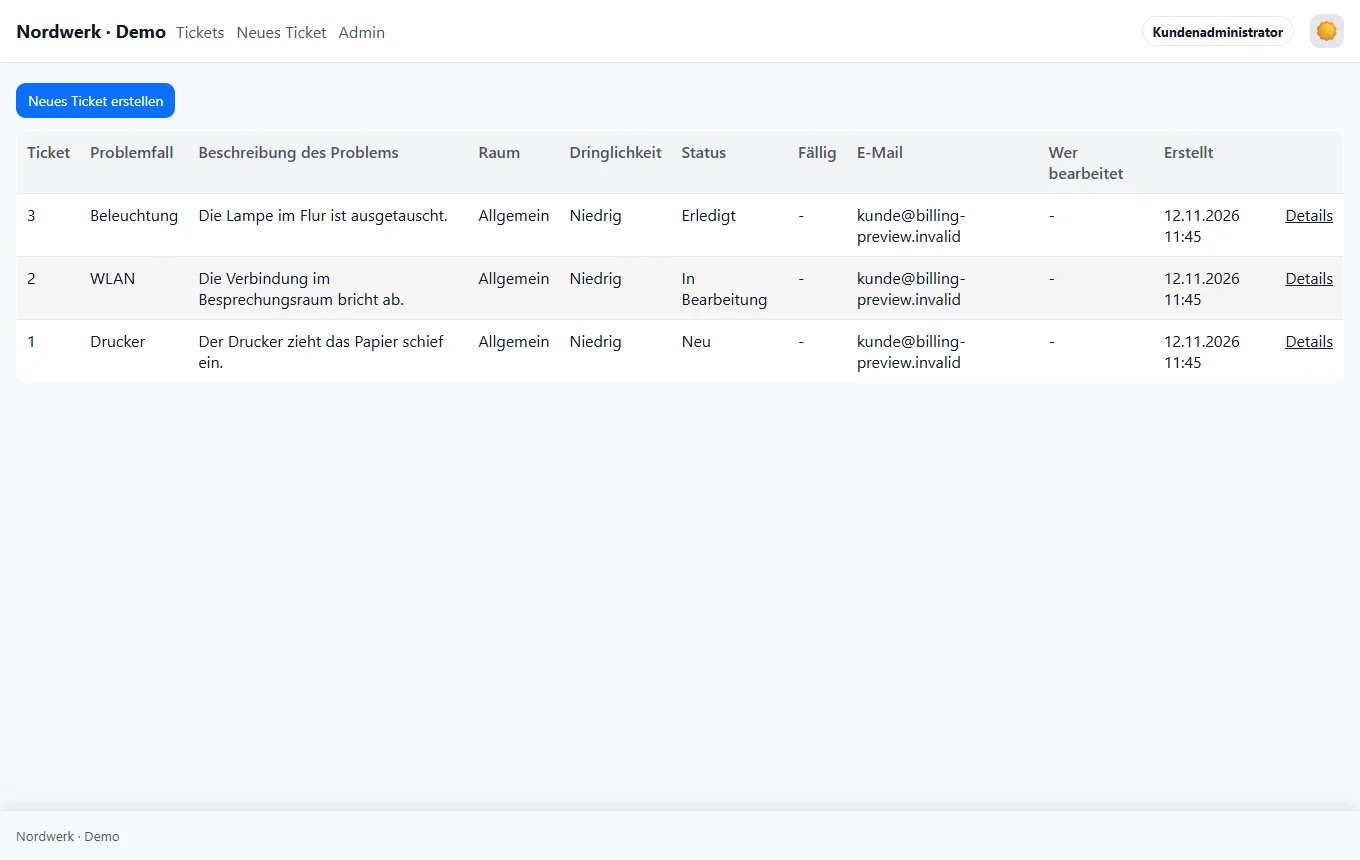
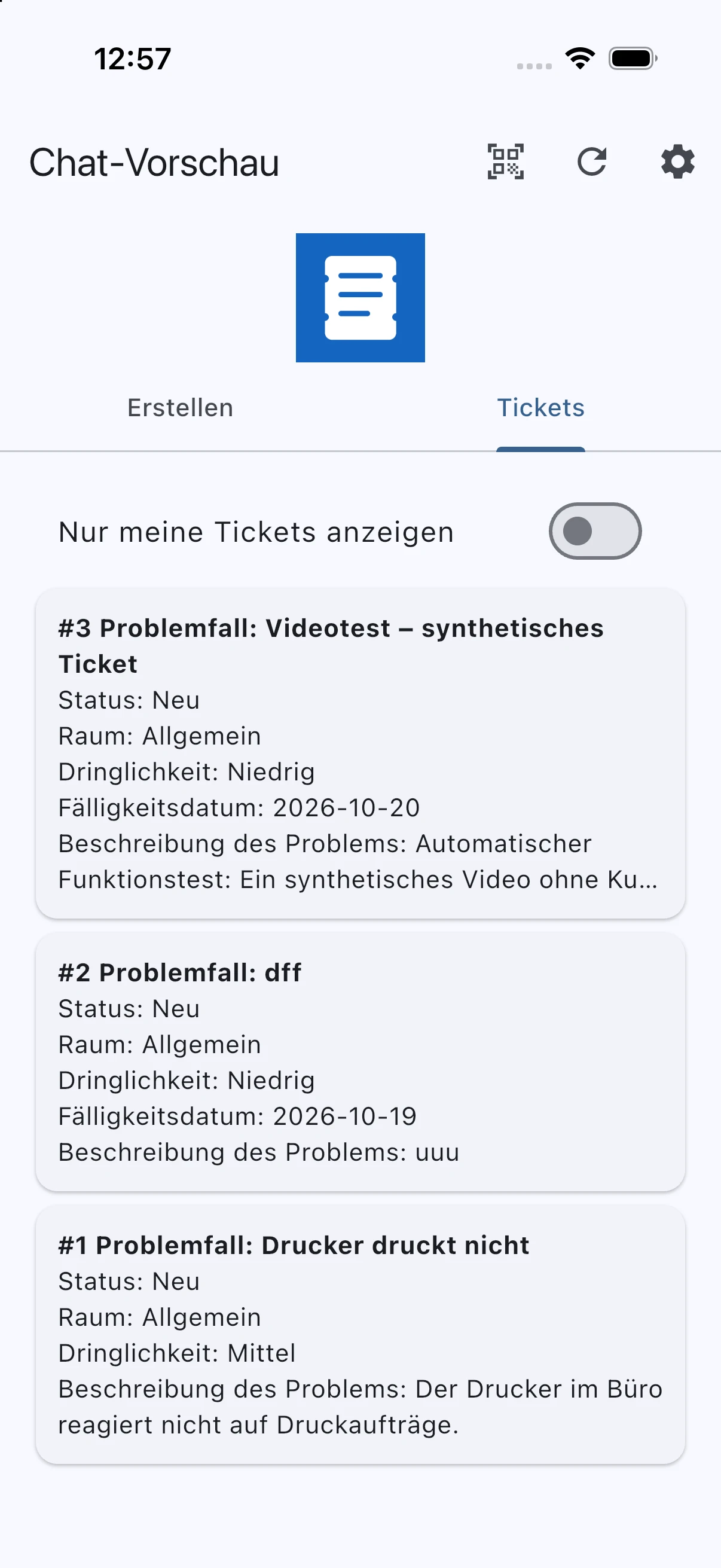
Öffne Tickets. Die sichtbaren Meldungen richten sich nach deinem Zugriff, dem eingestellten Zeitraum und den konfigurierten Spalten.
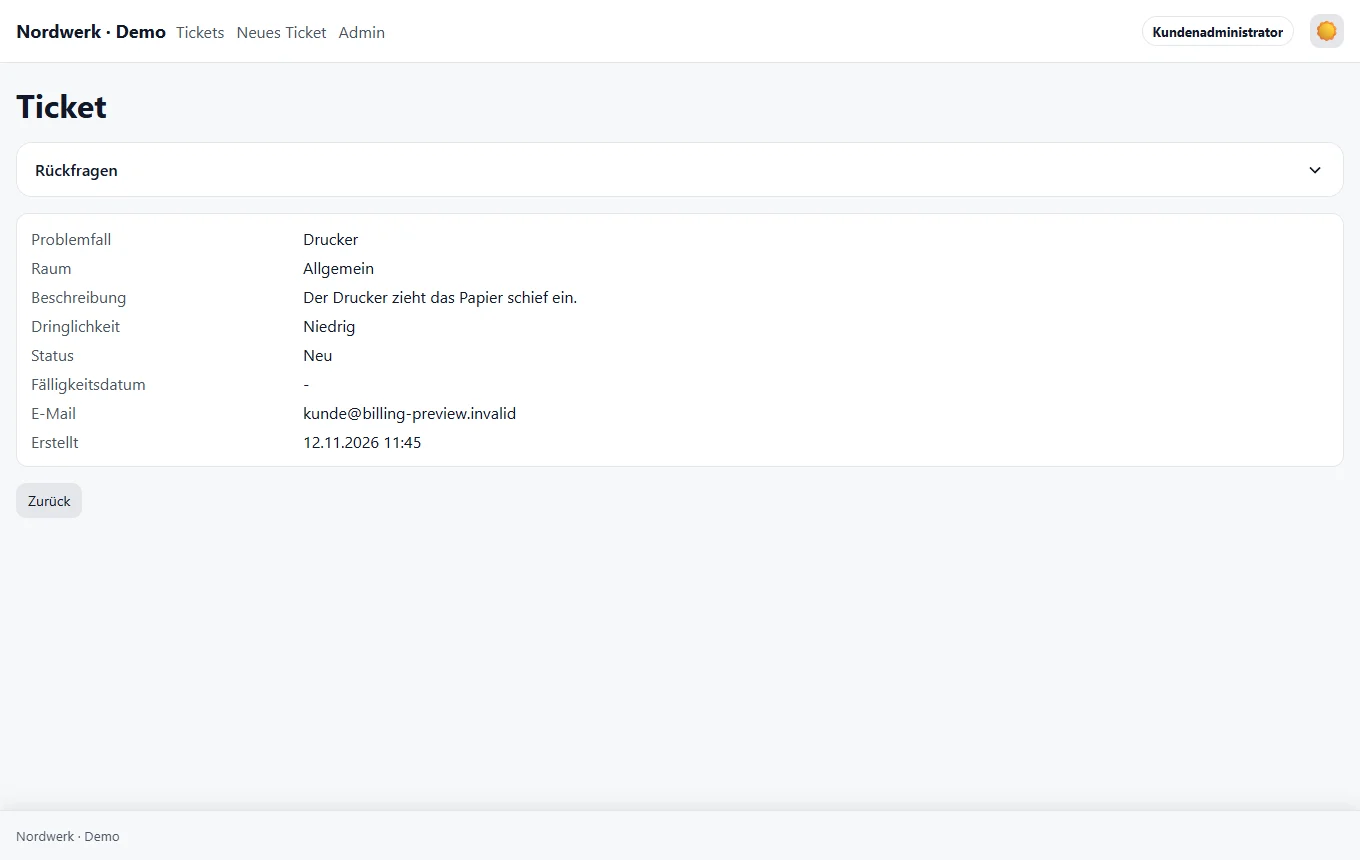
Verwende die angebotene Suche und Filter. Wähle die Ticketnummer oder den zugehörigen Detail-Link, um Beschreibung, Status, Anhänge und verfügbare Rückfragen zu sehen.
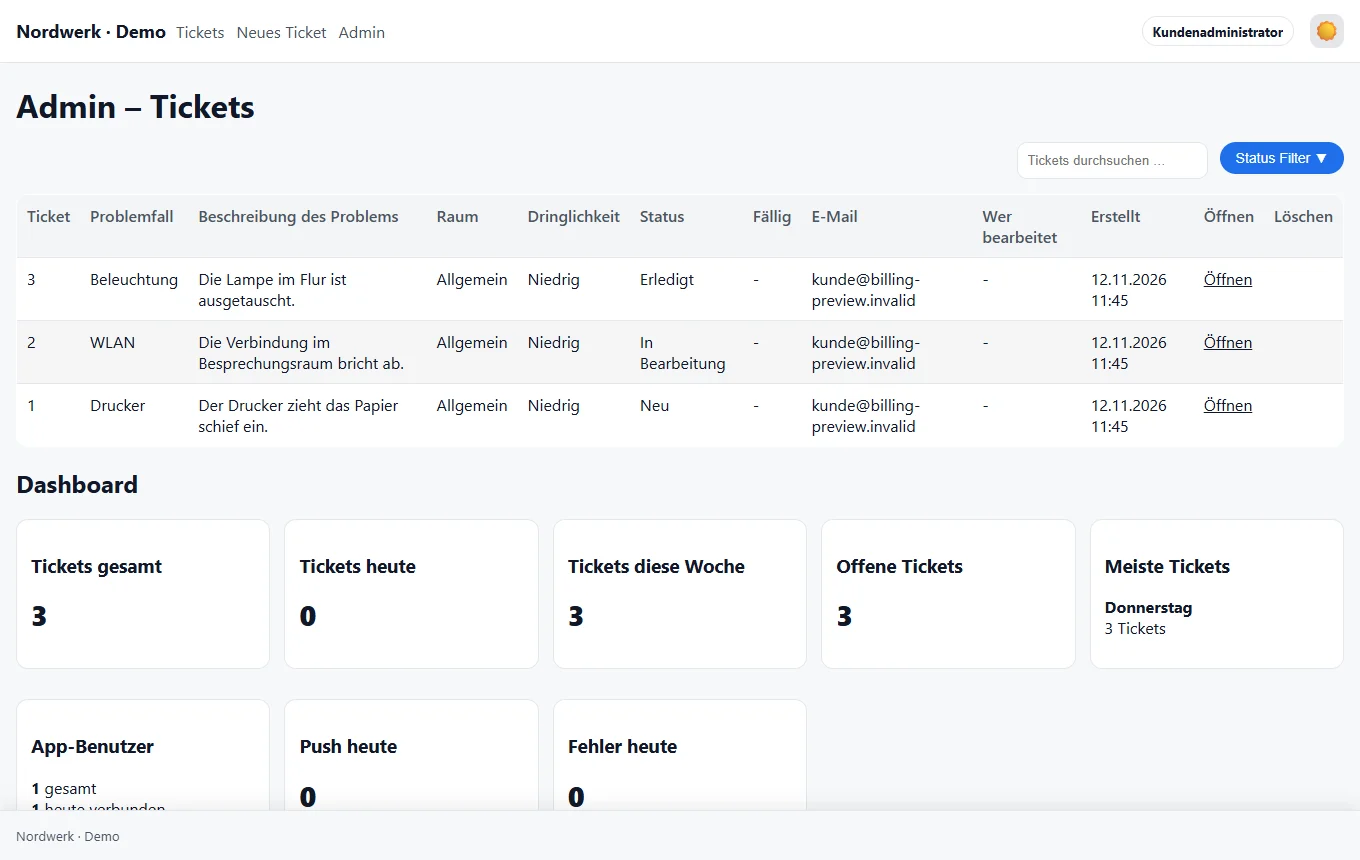
Im Adminbereich kannst du die Ticketliste über Status eingrenzen. Aktiviere bei Bedarf Alle Tickets durchsuchen, um auch Treffer außerhalb der aktiven Statusfilter zu finden.
Fehlt ein Ticket, prüfe Mandant, Zeitraum, Statusfilter und die Berechtigung für eigene, zugewiesene oder weitere Tickets.
Öffne das gewünschte Ticket im Adminbereich und kontrolliere Ticketnummer und Mandant.
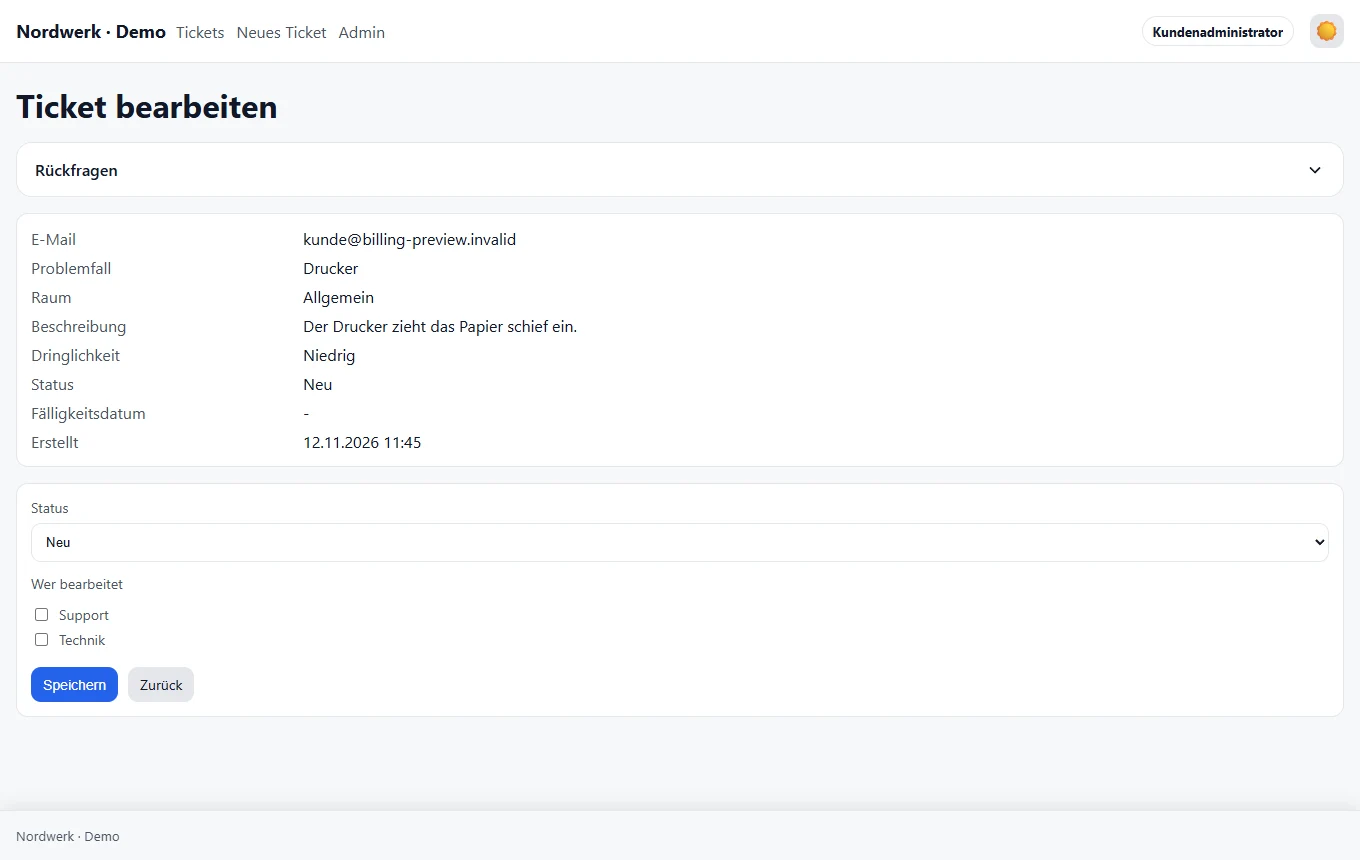
Ändere die freigegebenen Felder. Setze den Status, passe bei Bedarf die Fälligkeit an und wähle unter Wer bearbeitet die zuständige Person oder mehrere Bearbeiter.
Hinterlege interne Hinweise im Kommentar IT-Koordination, wenn das Feld aktiv ist. Nutze Rückfragen für die Kommunikation mit dem Ersteller.
Speichere und prüfe, ob der neue Status und die Zuordnung in der Ticketübersicht stehen.
Welche Status du setzen und welche Felder du bearbeiten darfst, hängt von deinen Rechten und den Einstellungen des Mandanten ab. Eine Zuweisung kann eine Push-Benachrichtigung auslösen.
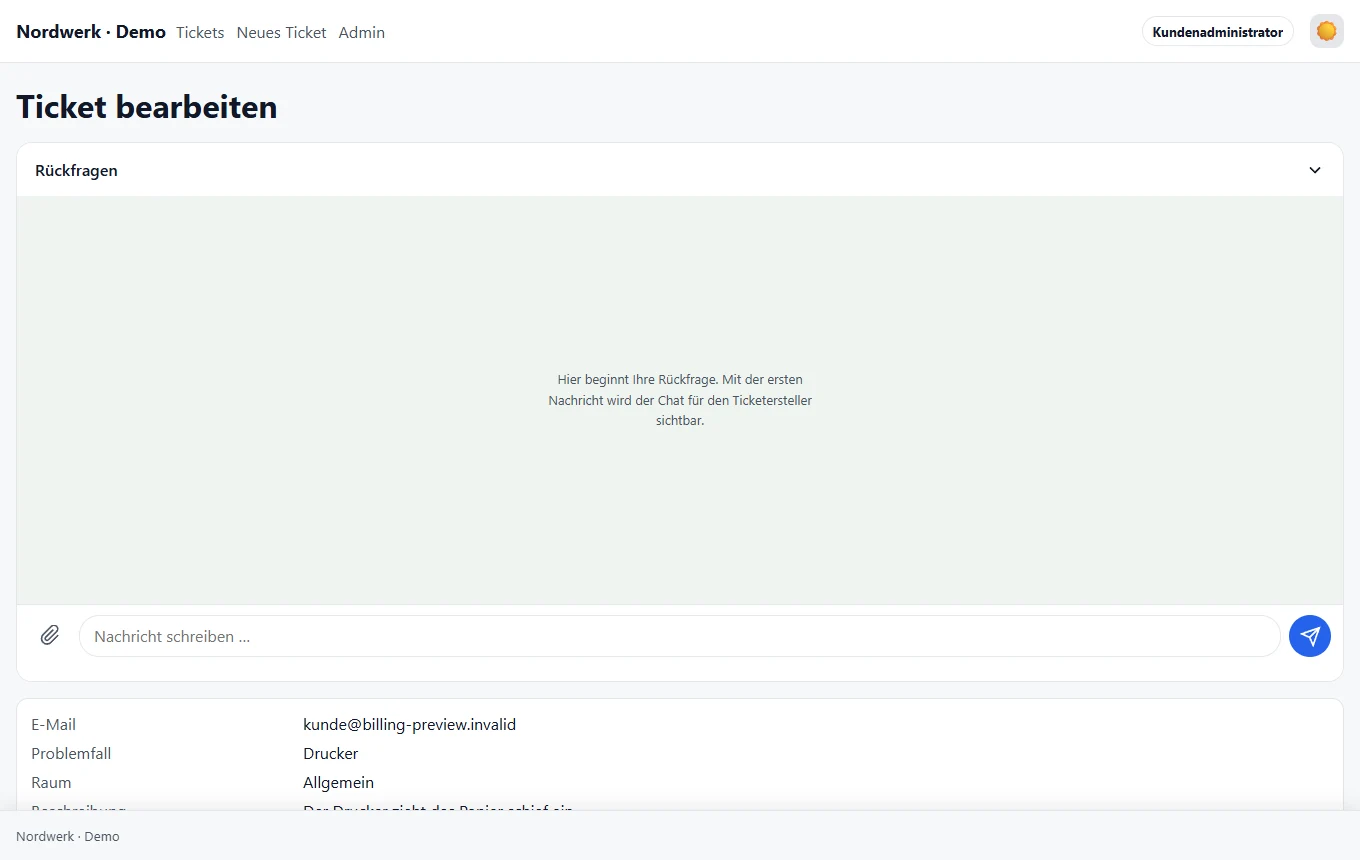
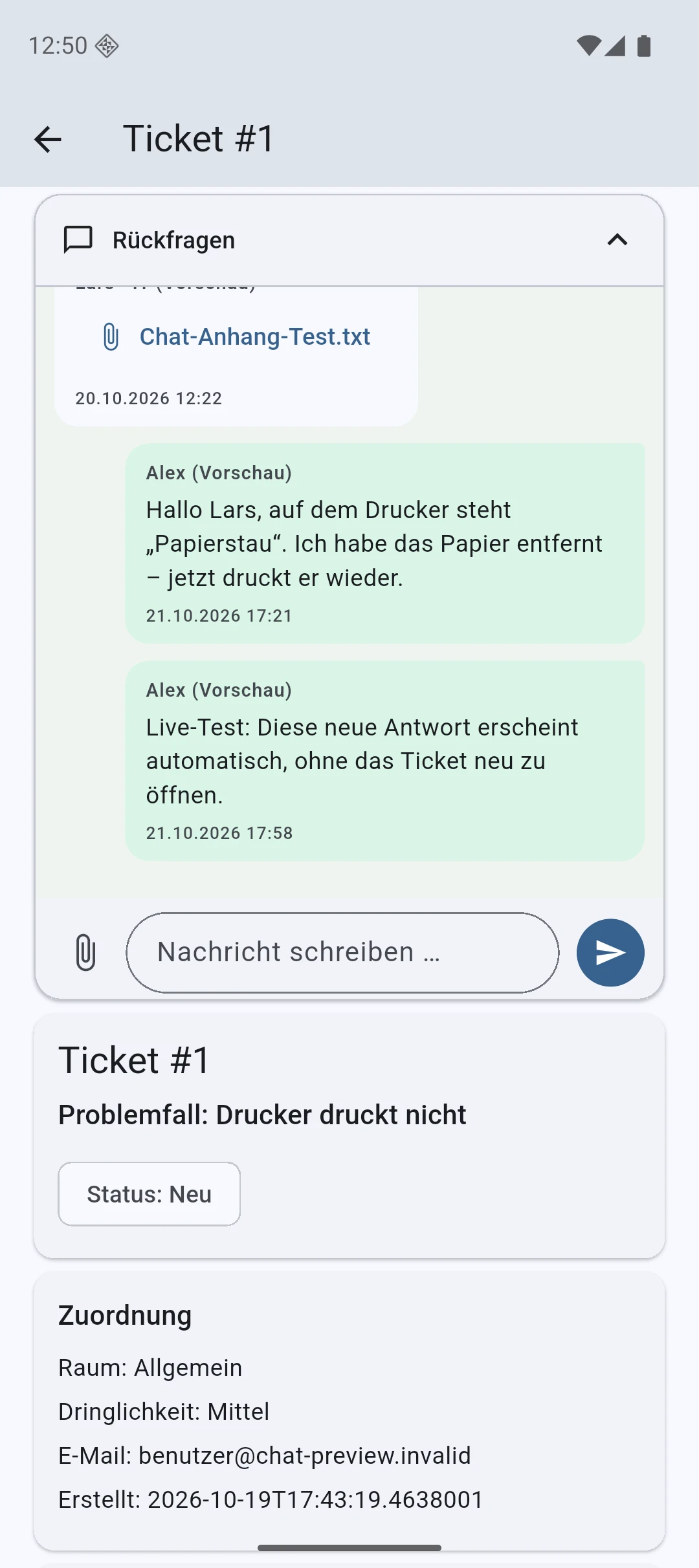
Öffne ein Ticket, für das du Zugriff auf Rückfragen hast. Vorhandene Nachrichten öffnen den Bereich automatisch. Bei einem leeren Verlauf klappst du Rückfragen auf.
Verfasse deine Nachricht und füge bei Bedarf über die Schaltfläche einen unterstützten Anhang hinzu. Sende die Nachricht im Ticket.
Administratoren mit Zugriff auf Rückfragen können den Chat am Statusschalter deaktivieren und wieder aktivieren.
Bei Chat deaktiviert bleiben Verlauf und vorhandene Downloads verfügbar. Neue Nachrichten und Anhänge sind bis zur erneuten Aktivierung für alle Beteiligten gesperrt. Das Modul Rückfragen / Ticket-Chat und passende Rechte werden benötigt.
Geöffneter Rückfragen-Bereich in der Desktop-Bearbeitungsansicht. Originalgröße öffnen ↗
Wähle beim Erstellen oder Bearbeiten die angebotene Medienauswahl und füge das unterstützte Foto oder Video hinzu.
Speichere das Ticket. Öffne anschließend das Detail, um die Vorschau oder den Download zu prüfen.
Für Dateien im Gespräch öffne Rückfragen und füge sie dort deiner Nachricht hinzu.
Der Ticket-Upload und Chat-Anhänge werden getrennt konfiguriert. Verfügbarkeit, Dateitypen und zulässige Größe hängen von Modul und Uploadregeln ab. Bei einem abgewiesenen Upload prüfe Dateityp, Größe und deine Berechtigung.
Installiere Ticket Center über den App Store oder Google Play.
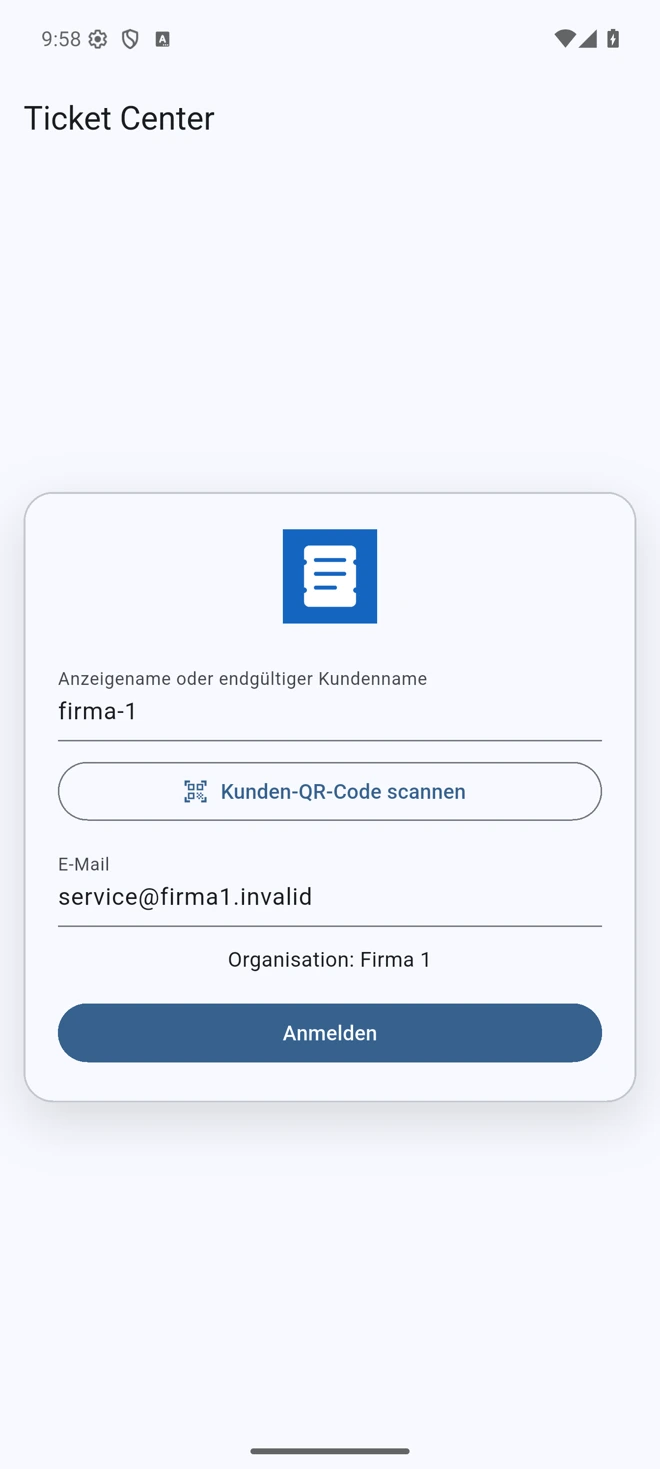
Öffne Kunden-QR-Code scannen und scanne den Code aus Einstellungen → Mandant / Module. Erlaube den Kamerazugriff für den Scan.
Gib die E-Mail-Adresse für die Registrierung an und bestätige sie über den Link, wenn die Registrierung dies verlangt. Bei Freigabepflicht prüft ein Administrator die Registrierung.
Kontrolliere in den App-Einstellungen den Mandantennamen und den Verbindungsstatus.
Unter Mandant wechseln wechselst du zwischen verbundenen Bereichen. Über Mandant per QR-Code hinzufügen verbindest du einen weiteren Mandanten.
Android-App mit Kunden-QR-Scan und Anmeldung für einen Demo-Mandanten. Originalgröße öffnen ↗
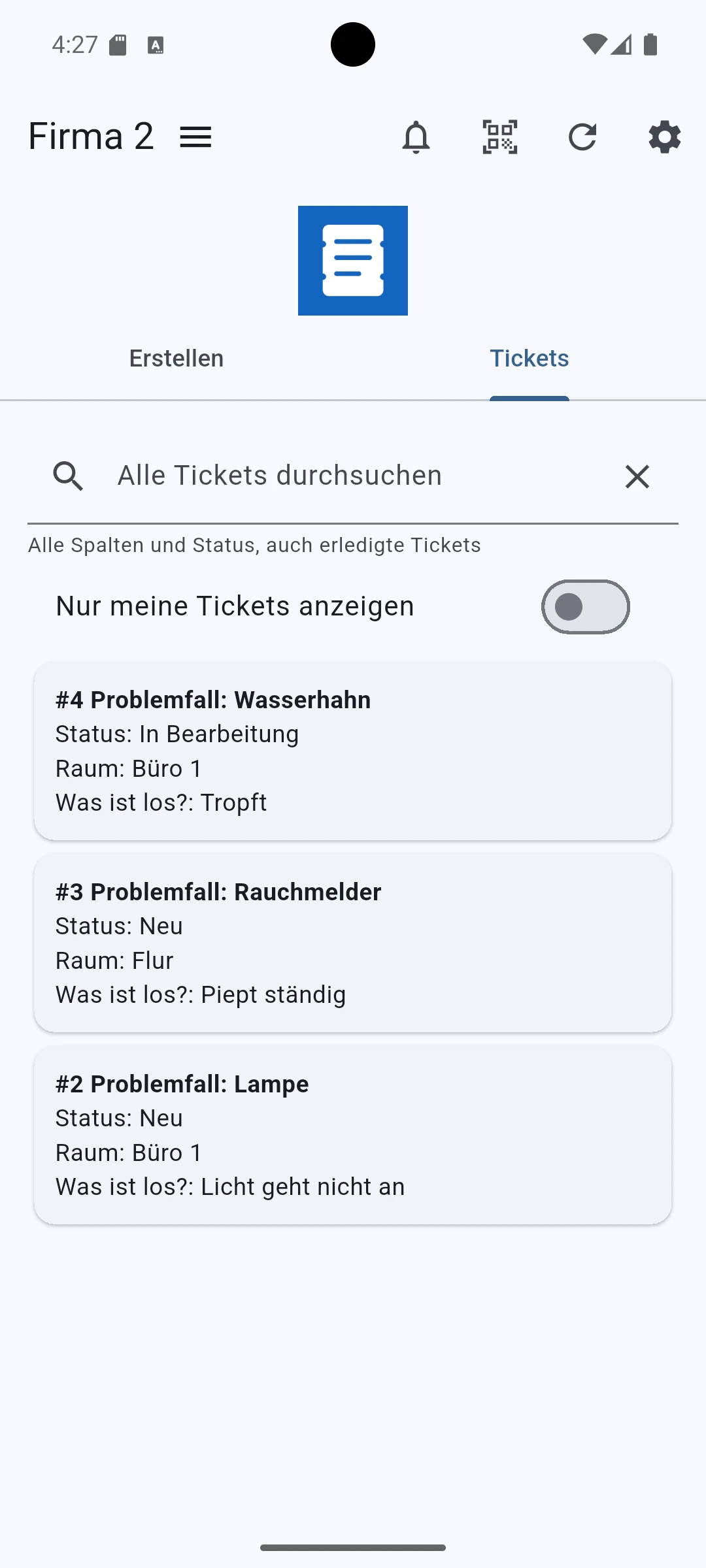
Öffne Tickets und suche das Ticket. Die Liste berücksichtigt die Berechtigungen und den gewählten Mandanten.
Öffne die Karte für Ticketdetails und vorhandene Rückfragen. Berechtigte Bearbeiter öffnen die Bearbeitungsansicht, ändern beispielsweise Status, Fälligkeit oder Zuständigkeit und speichern.
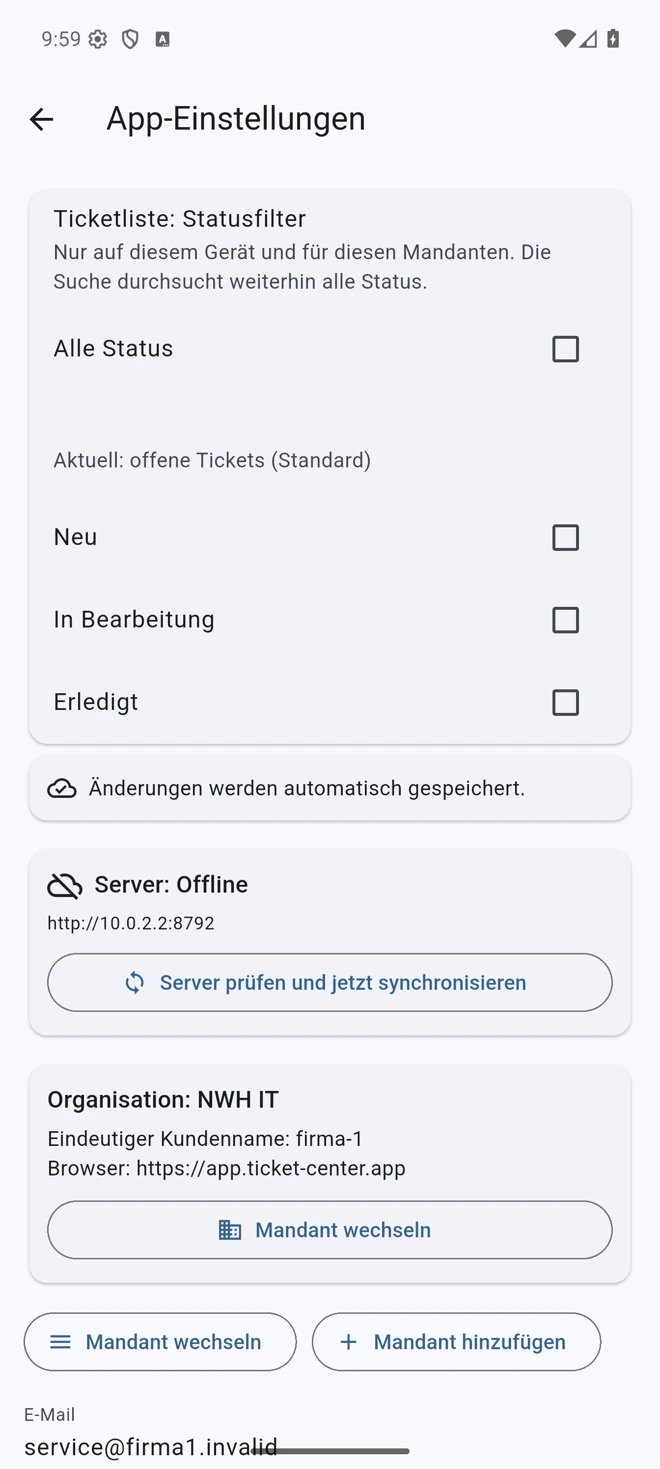
Unter Einstellungen → Ticketliste: Statusfilter können berechtigte Nutzer Alle Status oder einzelne Status auswählen. Der Filter gilt auf dem Gerät für den aktuellen Mandanten. Die Suche berücksichtigt weiterhin alle Status.
Die Verbindungsanzeige zeigt, ob der Ticket-Center-Service erreichbar ist. Die Kundenkennung und Browser-Adresse helfen bei der Zuordnung. Mandant wechseln wählt einen verbundenen Bereich. Mandant per QR-Code hinzufügen verbindet einen weiteren Bereich. Die E-Mail-Adresse gehört zur Registrierung des aktuell ausgewählten Mandanten.
Sprache und Darstellung
Sprache ändert die Sprache der App-Oberfläche. Startansicht legt fest, ob beim Öffnen das Erstellformular oder die Ticketliste erscheint, sofern diese Liste für dich freigegeben ist. Darstellung schaltet zwischen Hell und Dunkel um. Änderungen der App-Einstellungen werden automatisch gespeichert.
Datenschutz und Konto
In aktuellen App-Versionen steht die installierte Version mit Buildnummer direkt oberhalb von Datenschutz und Konto, auch offline. Dort findest du Datenschutz, Informationen zur Kontolöschung, Support, Impressum und Nutzungsbedingungen.
Bei einem Wechsel der E-Mail-Adresse kann die bestehende Registrierung erneut bestätigt oder durch einen Administrator angepasst werden. Über die angebotene Kontofunktion kannst du die Löschung nach dem Bestätigungsablauf beantragen.
App-Einstellungen mit Statusfilter, Verbindung und Mandantenauswahl. Originalgröße öffnen ↗
App → Einstellungen → Verbindung prüfen und jetzt synchronisieren
Richte die App einmal mit Internetverbindung ein. Dabei lädt sie die für den Mandanten verfügbaren Einstellungen und Auswahldaten.
Wenn die Verbindung unterbrochen ist und die App die Offline-Erfassung anbietet, speichere die Meldung im Formular. Ausstehende Meldungen bleiben auf dem Gerät, bis sie übertragen werden können.
Stelle die Verbindung wieder her. Öffne bei Bedarf die App-Einstellungen und starte die Prüfung und Synchronisierung. Kontrolliere die Zahl ausstehender Meldungen und suche anschließend das übertragene Ticket.
Prüfe den aktiven Mandanten. Wähle Abmelden, um die aktuelle Anmeldung zu beenden. Melde dich bei Bedarf erneut für diesen Mandanten an.
Wenn du deine Registrierung entfernen willst, wähle Registrierung löschen und prüfe die Angaben im Bestätigungsdialog. Für eine erneute Verbindung kann eine neue Registrierung und Freigabe erforderlich sein.
Für eine weitergehende Kontolöschung öffne die Informationen unter Datenschutz und Konto und folge dem angebotenen Bestätigungsablauf.
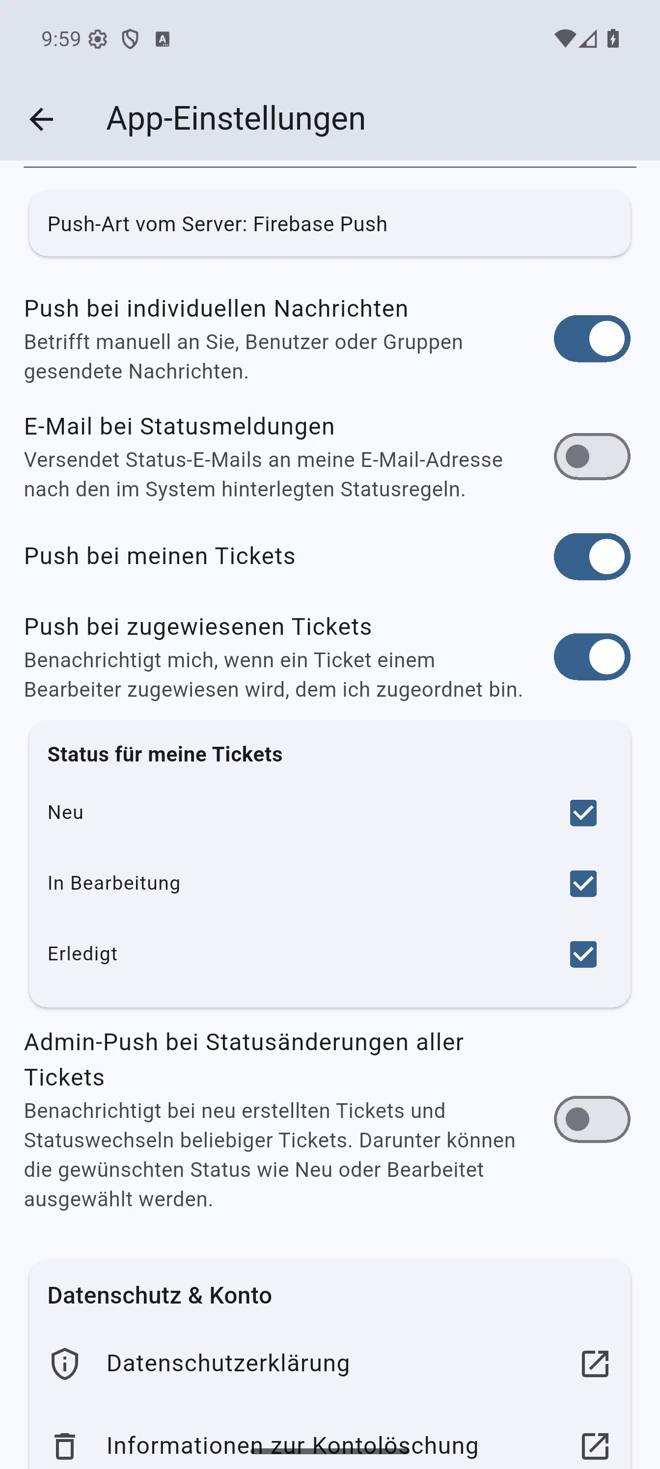
Erlaube Ticket Center Benachrichtigungen in den Systemeinstellungen von Android oder iOS. Der Mandant muss das Push-Modul freigeschaltet haben.
Wähle je nach freigegebenen Optionen Individuelle Benachrichtigungen, eigene Tickets, zugewiesene Tickets und die gewünschten Status. Berechtigte Admins können zusätzlich Meldungen für alle Tickets und die zugehörigen Status auswählen.
Aktiviere bei Bedarf Status-E-Mails, wenn dein Mandant sie anbietet. Der Schalter ist unabhängig vom App-Push.
Öffne Benachrichtigungen, um Meldungen zu lesen, nur ungelesene Einträge anzuzeigen, Einträge als gelesen zu markieren oder zu löschen.
Der unter Push angezeigte Servermodus wird vom Mandanten vorgegeben. Bei fehlenden Meldungen prüfe Betriebssystemberechtigung, Mandant, Gerätezulassung, Kategorie und Statusauswahl.
Installiere Ticket Center auf der Apple Watch und öffne Ticket Center auf dem gekoppelten iPhone. Melde dich am iPhone an und wähle den gewünschten Mandanten. Die Uhr übernimmt diesen Zugang.
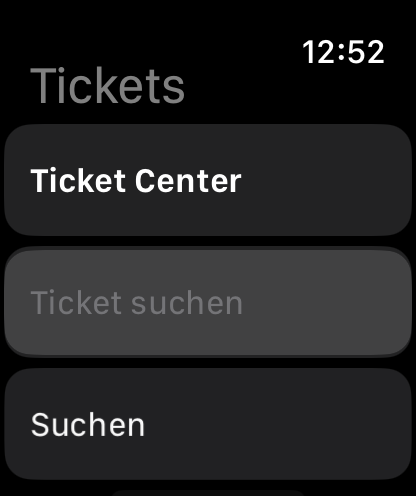
Öffne auf der Uhr Tickets. Scrolle mit der Digital Crown durch die Liste. Für eine gezielte Suche gib unter Ticket suchen eine Ticketnummer, einen Problemfall oder einen Teil der Beschreibung ein und tippe auf Suchen.
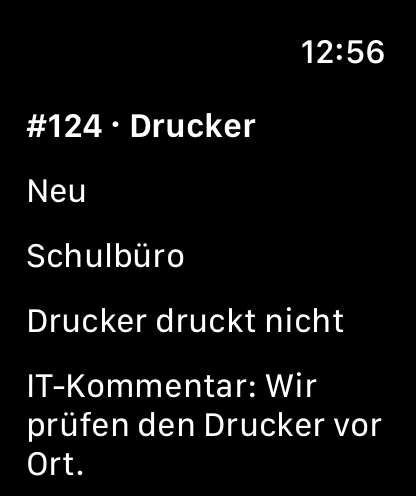
Tippe auf das Ticket. Im Detail stehen Status, Raum und Beschreibung. Bei entsprechender Freigabe siehst du auch den IT-Kommentar. Scrolle nach unten, um die verfügbaren Aktionen zu sehen.
Installiere die Wear-OS-App auf deiner Uhr. Öffne Ticket Center auf dem gekoppelten Android-Smartphone und wähle den Mandanten, den du auf der Uhr verwenden möchtest.
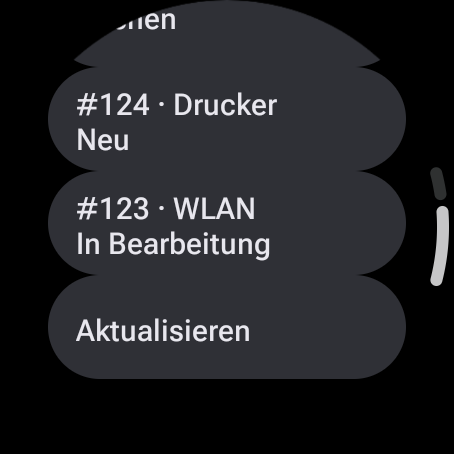
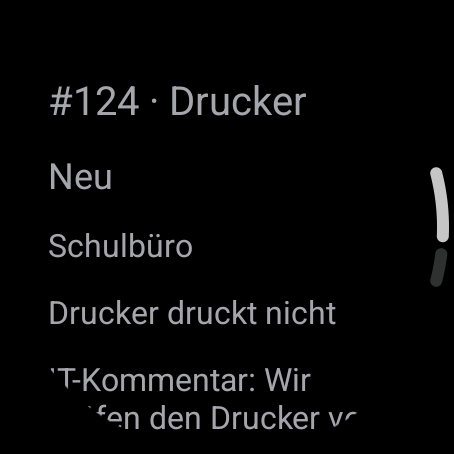
Öffne Ticket Center auf der Uhr. Scrolle durch die Ticketliste oder verwende Ticket suchen und Suchen. Tippe auf einen Eintrag, um Status, Raum und Beschreibung zu sehen.
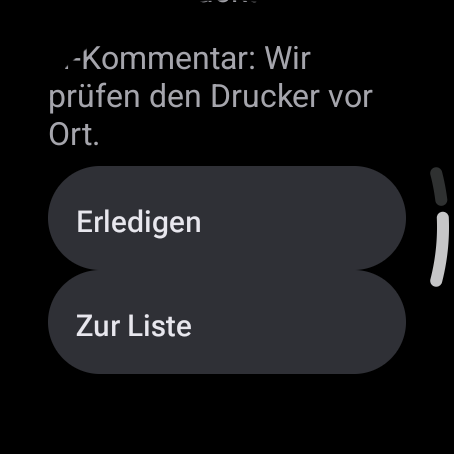
Wische im Ticket nach oben, um weitere Angaben und Schaltflächen zu sehen. Mit Zur Liste gelangst du zurück.
Wear OS: Ticketliste mit den Status „Neu“ und „In Bearbeitung“. Originalgröße öffnen ↗Wear OS: Ticket #124 mit Status, Raum und Problembeschreibung. Originalgröße öffnen ↗Wear OS: Die Schaltflächen „Erledigen“ und „Zur Liste“ unter den Ticketdetails. Originalgröße öffnen ↗
Ticket erledigen und Rückfragen öffnen
Wenn Erledigen verfügbar ist, tippe darauf und bestätige die Änderung. Warte auf die Rückmeldung der App. Bei einem Verbindungsabbruch aktualisiere zuerst die Liste, um den gespeicherten Status zu prüfen.
Wenn Rückfragen angezeigt wird, öffne darüber den Ticket-Chat. Zum Ansehen von Anhängen öffne das Ticket bei Bedarf auf dem Smartphone.
Wenn die Uhr keine Tickets lädt, öffne Ticket Center auf dem gekoppelten Smartphone und prüfe dessen Verbindung und den ausgewählten Mandanten. Tippe danach auf der Uhr auf Aktualisieren.
Die sichtbaren Tickets und Aktionen richten sich nach deinen Berechtigungen, der App-Version und den Modulen des Mandanten. Die Screenshots stammen aus der laufenden Ticket-Center-App im Apple-Watch-Simulator und im Wear-OS-Emulator und zeigen Beispieltickets.
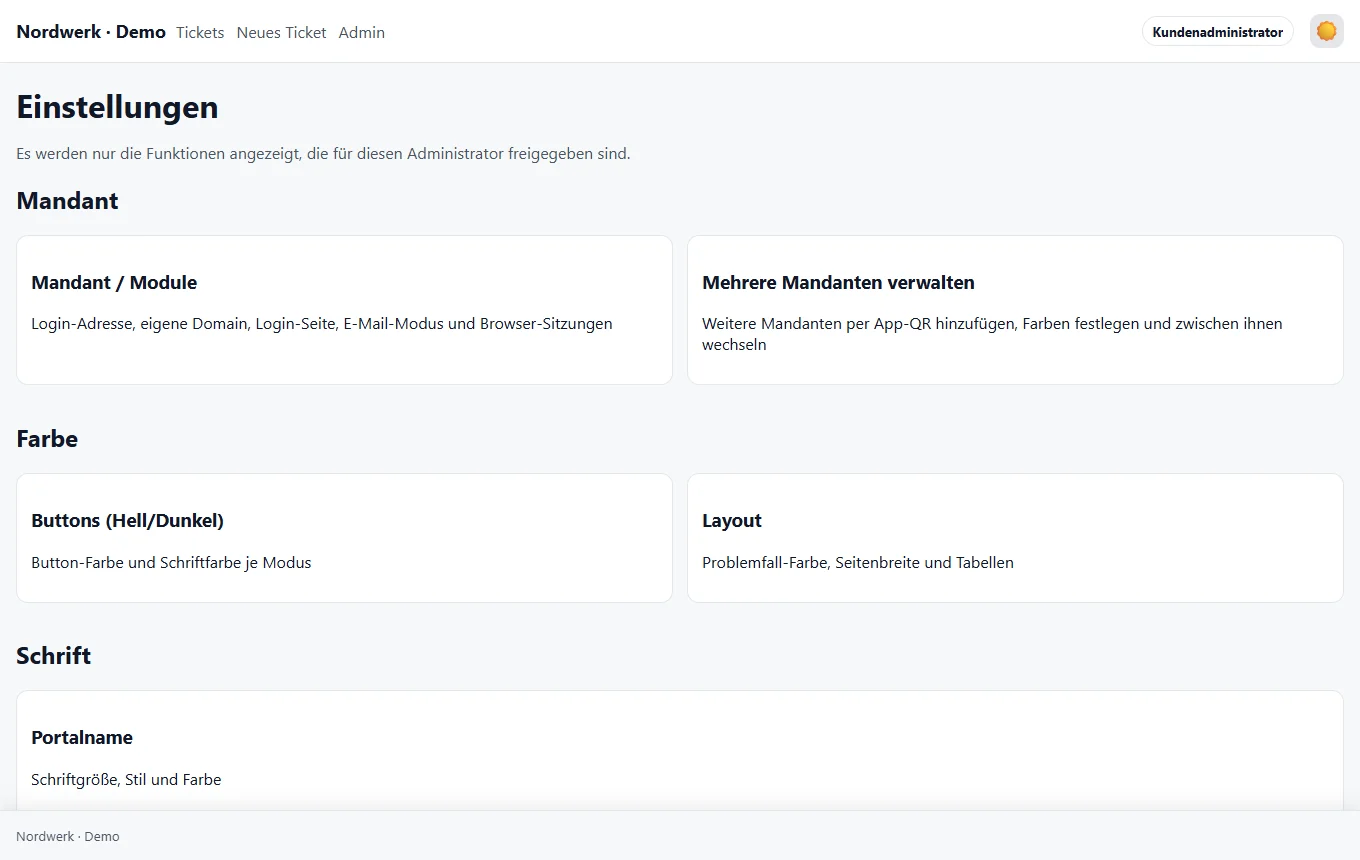
Wähle die Kachel für den gewünschten Bereich. Prüfe nach einer Änderung die Ansicht mit einem Konto, das die Einstellung im Alltag verwendet.
Fehlt eine Kachel, prüfe den aktiven Mandanten, das zugehörige Modul und deine Admin-Freigabe. Die Kachel-Freigaben werden über den Herstellerbereich verwaltet.
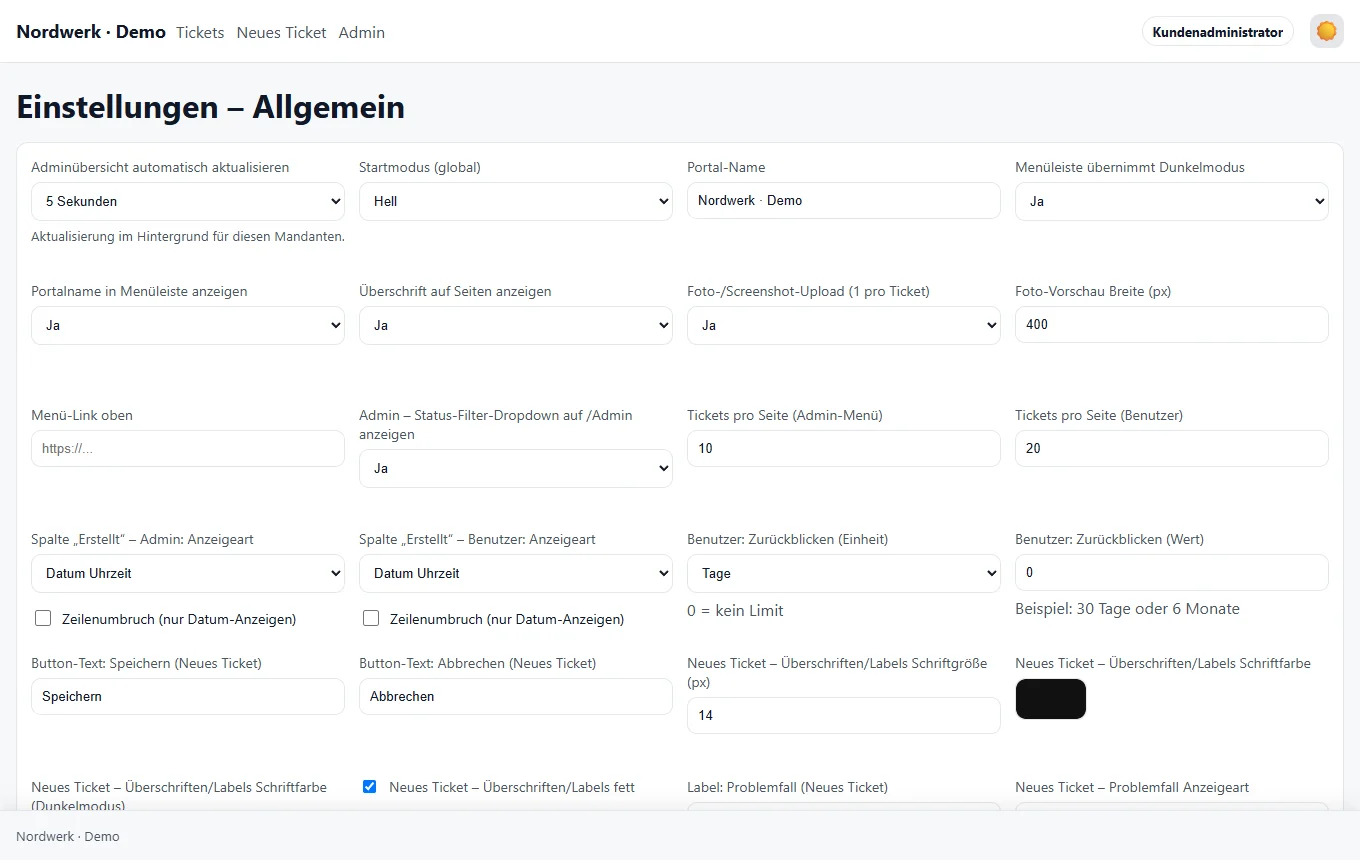
Setze Startmodus, Portal-Name, Menülink, Sichtbarkeit von Portalname und Überschriften sowie die Startseite. Stelle die automatische Aktualisierung der Adminübersicht, das Statusfilter-Dropdown, Tickets pro Seite und den Rückblick für Nutzer ein. Für Erstellt wählst du je Tabelle die Anzeigeart und gegebenenfalls zusätzliche Zeitangaben.
Erstellen und Details
Wähle, welche Felder beim Anlegen erscheinen und ob die angezeigten Felder Pflicht sind. Ändere Labels für Problemfall, Raum, Beschreibung, Dringlichkeit, Fälligkeit, E-Mail und weitere Detailfelder. Lege bei Problemfall und Beschreibung den Eingabemodus fest. Benenne Speichern und Abbrechen um und stelle Schriftgröße und Farben der Feldüberschriften ein. Aktiviere den Medien-Upload und lege die Breite der Foto-Vorschau fest, wenn verfügbar.
Fälligkeit, Bearbeitung und Nummern
Konfiguriere Datumsformat, Kalender- und Schnellwahl, Standardfälligkeit, gesperrte Wochentage sowie Texte, Tagesabstände und Darstellung der Schnellwahl-Buttons. Wähle, ob Status, IT-Kommentar und Bearbeiter auf der Admin-Ticketseite erscheinen. Aktiviere Ticketnummern für die gewünschten Ansichten und passe bei Bedarf den Startwert für die nächste Nummer an.
Tickets bereinigen
Die Tageszahl legt das Mindestalter für die Bereinigung fest. Erstelle bei Bedarf zuvor eine Sicherung und prüfe den Zeitraum, bevor du alte Tickets über Tickets bereinigen löschst.
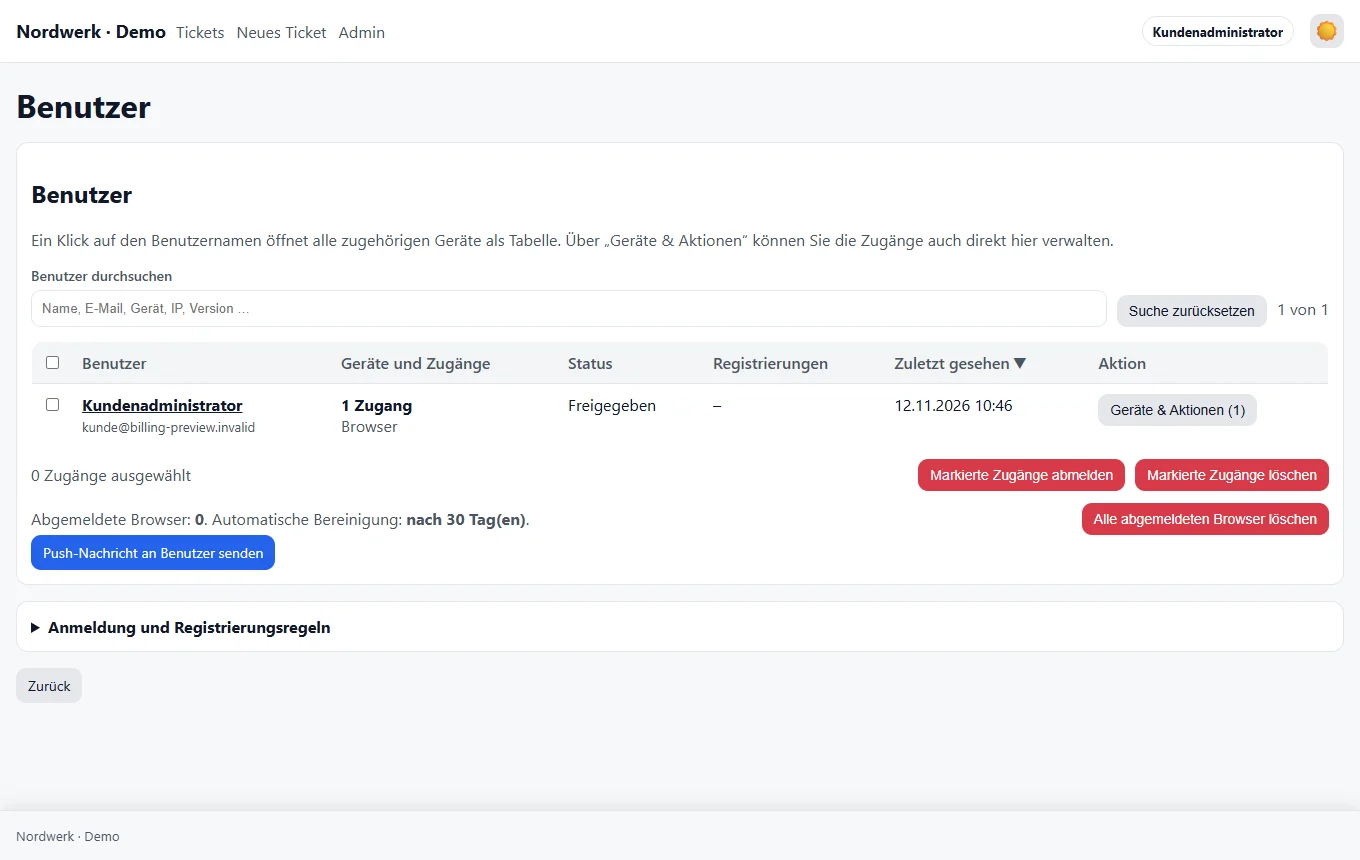
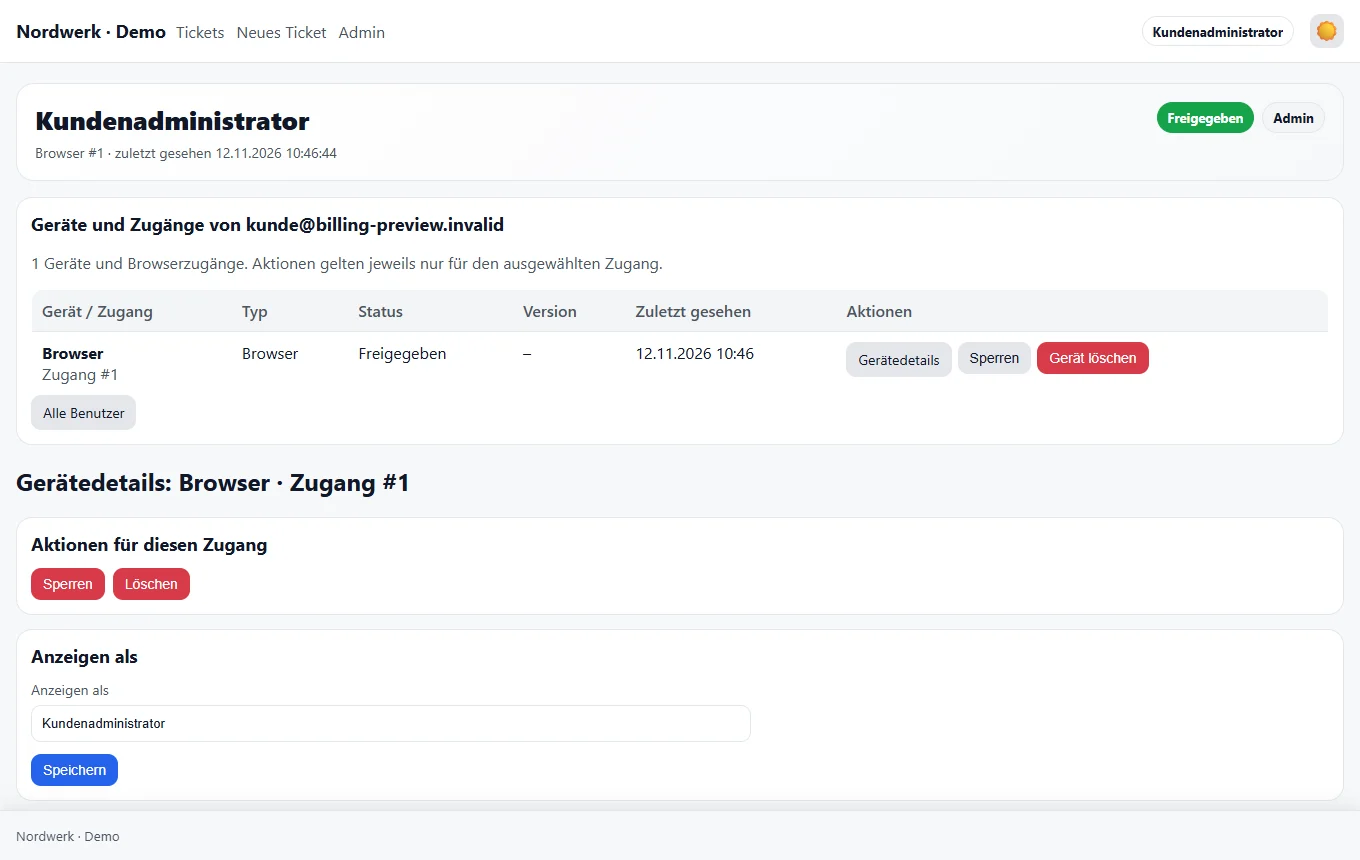
Öffne Benutzer und suche nach E-Mail-Adresse, Typ oder Registrierungszustand. Prüfe bei einem neuen Zugang die Adresse, den Zugangsweg und den Mandanten.
Gib zulässige Registrierungen frei oder sperre den ausgewählten Zugriff. Öffne den Detaildatensatz, um Benutzer- und Geräteinformationen sowie die angebotenen Push- und E-Mail-Optionen zu prüfen.
Nutze die Registrierungsregeln, um erlaubte Adressen oder Domains, automatische Freigaben und erforderliche E-Mail-Bestätigung festzulegen. Vorhandene Regeln können je nach Oberfläche importiert oder exportiert werden.
Lege bei Bedarf das Admin-Kennwort und die Anforderung für die Admin-Anmeldung fest. Prüfe Änderungen anschließend mit einem getrennten Testkonto.
Browser-, App- und Display-Zugänge können getrennt verwaltet werden. Eine Sperre und das Entfernen einer Registrierung haben unterschiedliche Auswirkungen. Prüfe vor dem Bestätigen den ausgewählten Datensatz.
Öffne den betreffenden Benutzer. Wähle die Rolle und prüfe die einzelnen Rechte für Ticketliste, eigene und zugewiesene Tickets, Adminbereich, Ticketbearbeitung und Statuswechsel.
Beschränke bei Bedarf die auswählbaren Status und lege fest, ob der Benutzer Rückfragen entsprechend seinem Ticket- und Adminzugriff sehen kann.
Für neue App-Registrierungen prüfe unter App / API die Standardberechtigungen und erlaubten Status. Bereits registrierte Benutzer kontrollierst du separat.
Melde dich mit einem Testbenutzer an und prüfe die tatsächlich sichtbaren Menüs und Aktionen.
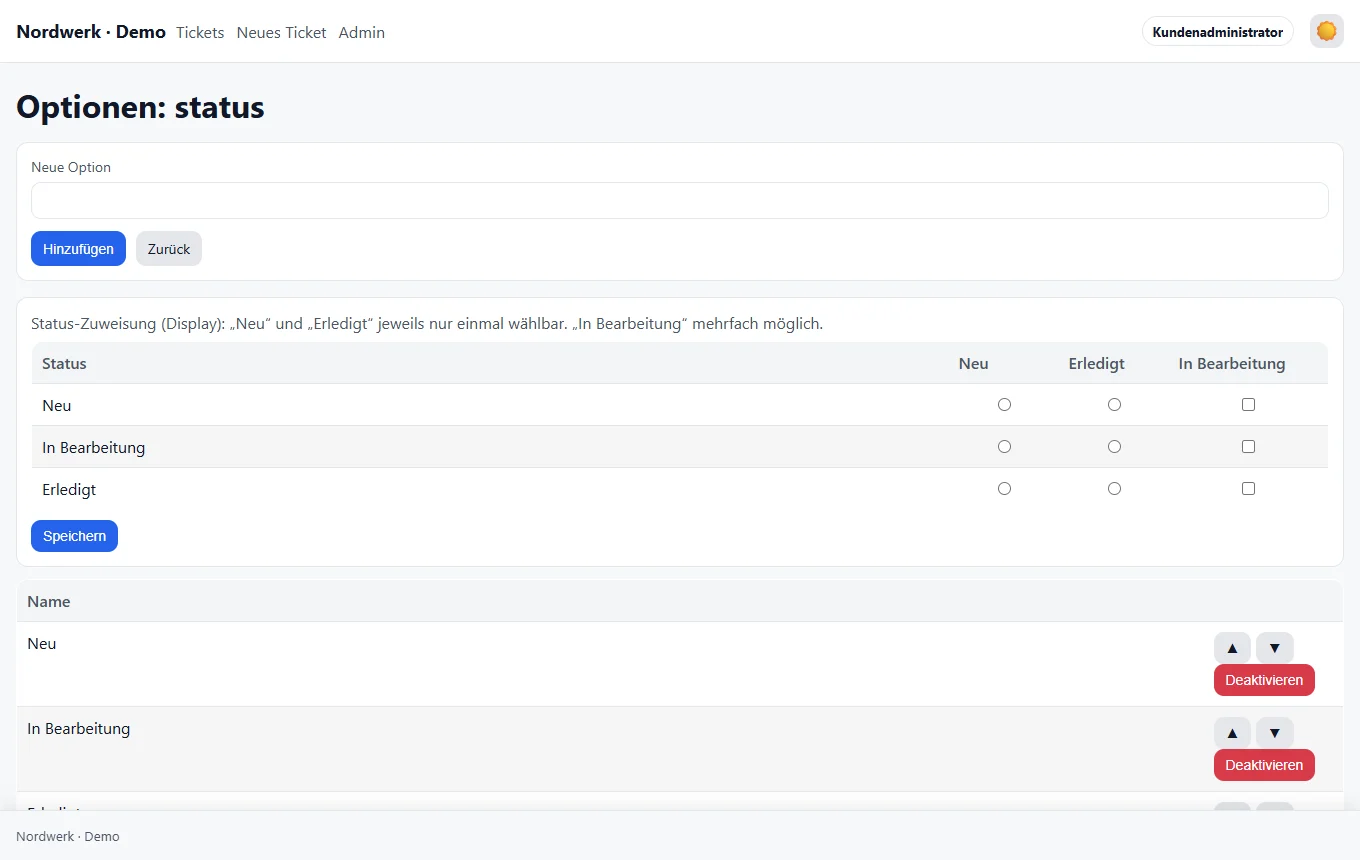
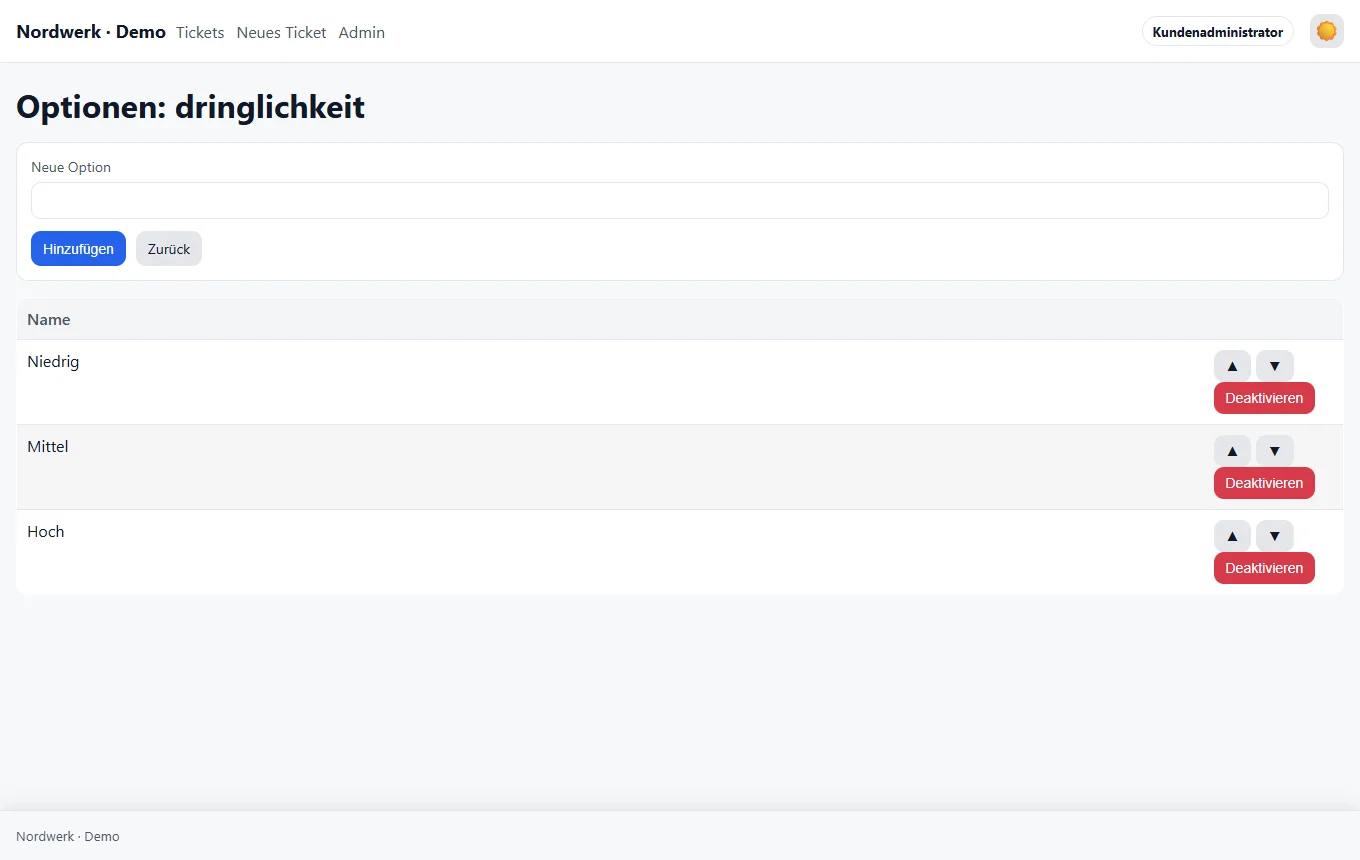
Lege die gewünschten Statuswerte an, etwa Neu, In Bearbeitung und Erledigt. Passe Namen und Reihenfolge an.
Prüfe, welcher Wert für neue, offene oder geschlossene Tickets verwendet wird. Beim Entfernen eines belegten Werts beachte die angebotene Ersatzzuordnung.
Passe Statusfarben in Tickets und Ereigniszuordnungen separat in Display bzw. Display 2 an. Prüfe Status-E-Mails und App-Rechte bei neu hinzugefügten Werten.
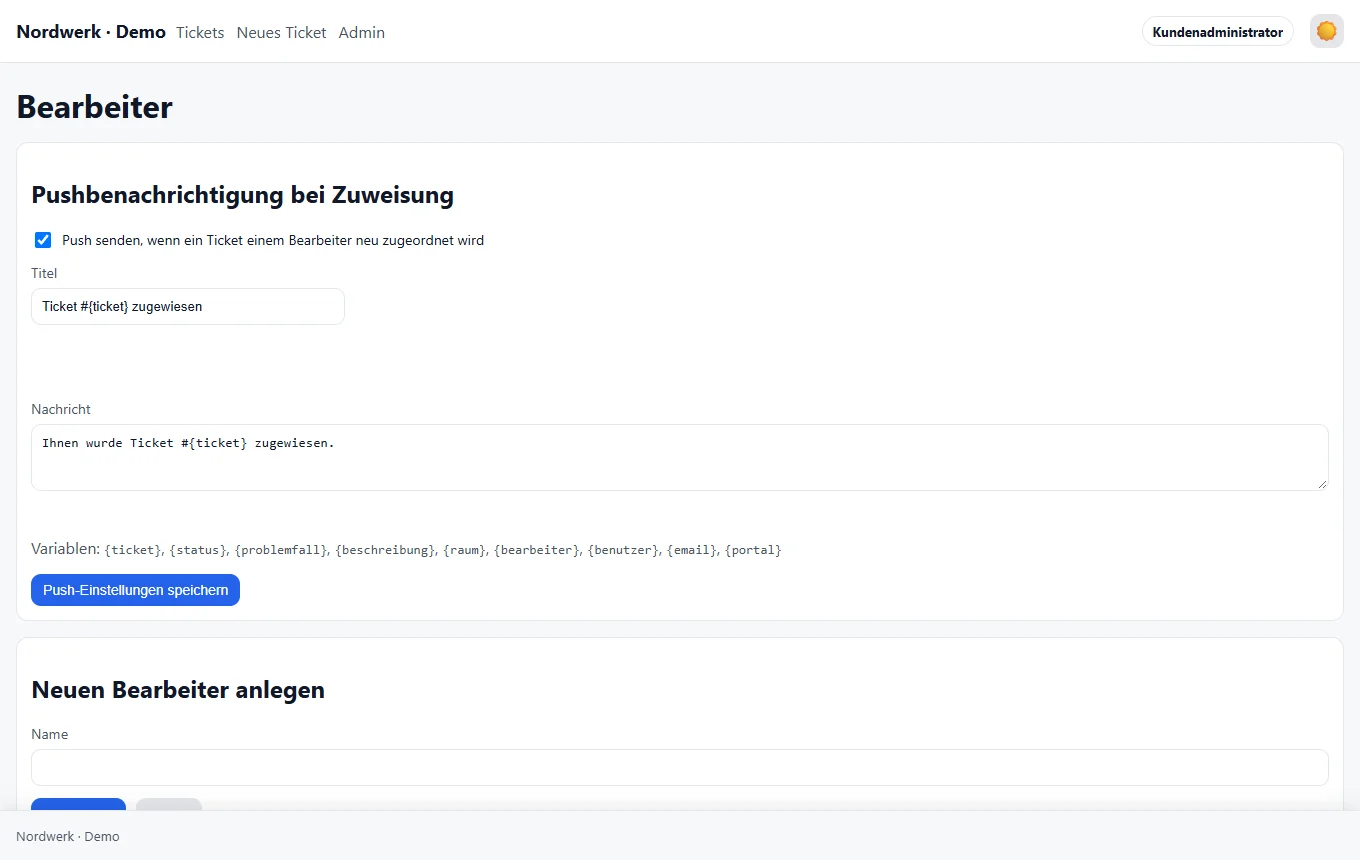
Lege den Bearbeiternamen an und ordne die passenden registrierten App- oder Browser-Benutzer zu.
Aktiviere bei Bedarf Push bei Zuweisung und wähle das gewünschte Verhalten. Teste die Benachrichtigung mit einem Benutzer, der zugewiesene Tickets sehen darf.
Wähle die Person anschließend im Ticket unter Wer bearbeitet aus. Prüfe vor dem Löschen, wie bereits zugeordnete Tickets behandelt werden.
Bearbeiterverwaltung mit Benutzerzuordnung und Push-Einstellungen. Originalgröße öffnen ↗
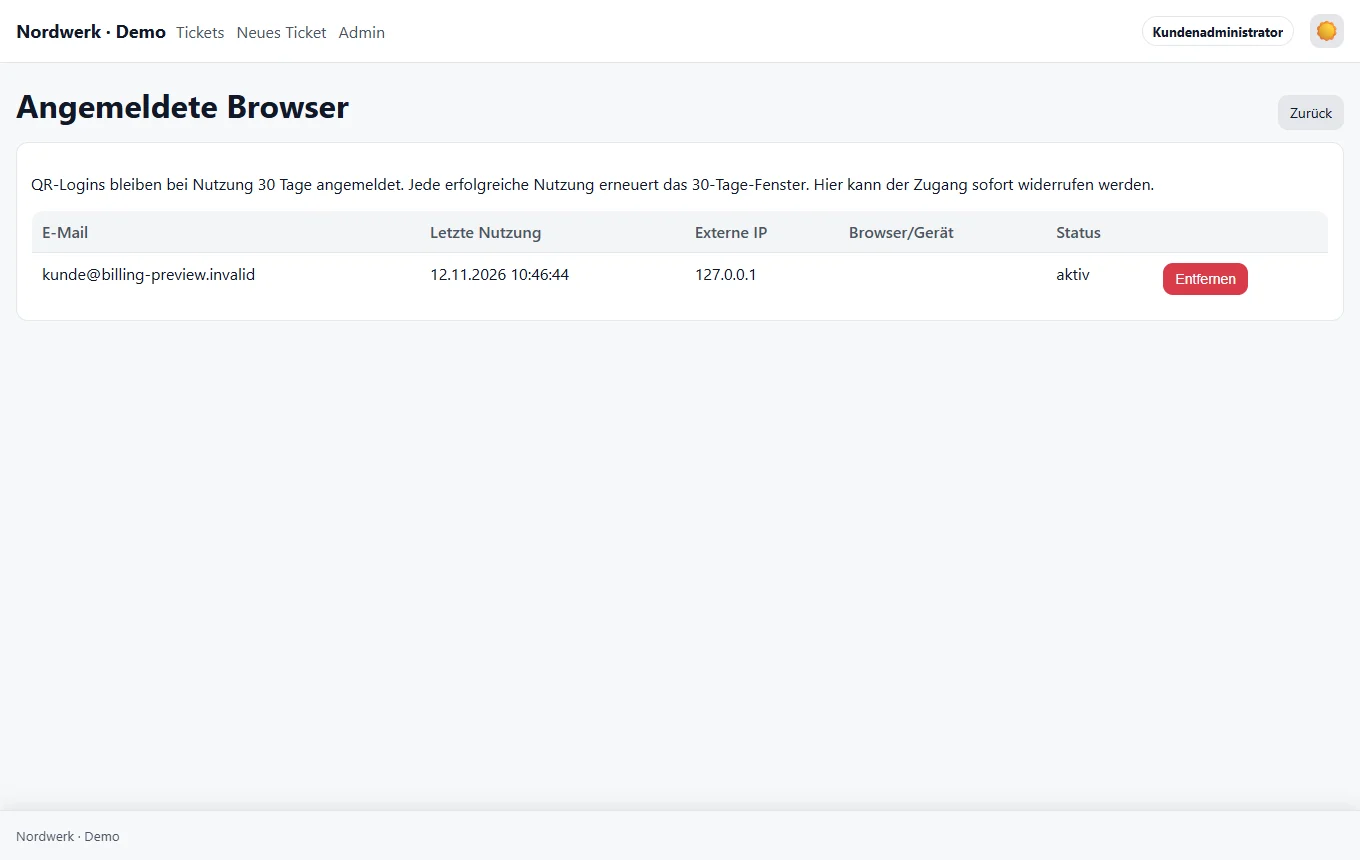
Öffne Angemeldete Browser und prüfe die Sitzungen des aktuellen Mandanten.
Wähle bei einem verlorenen oder nicht mehr verwendeten Gerät die betreffende Sitzung und widerrufe sie. Der Browser benötigt anschließend eine neue Anmeldung.
Prüfe bei wiederholten Abmeldungen die eingestellte Sitzungsdauer und die Zugangsfreigabe.
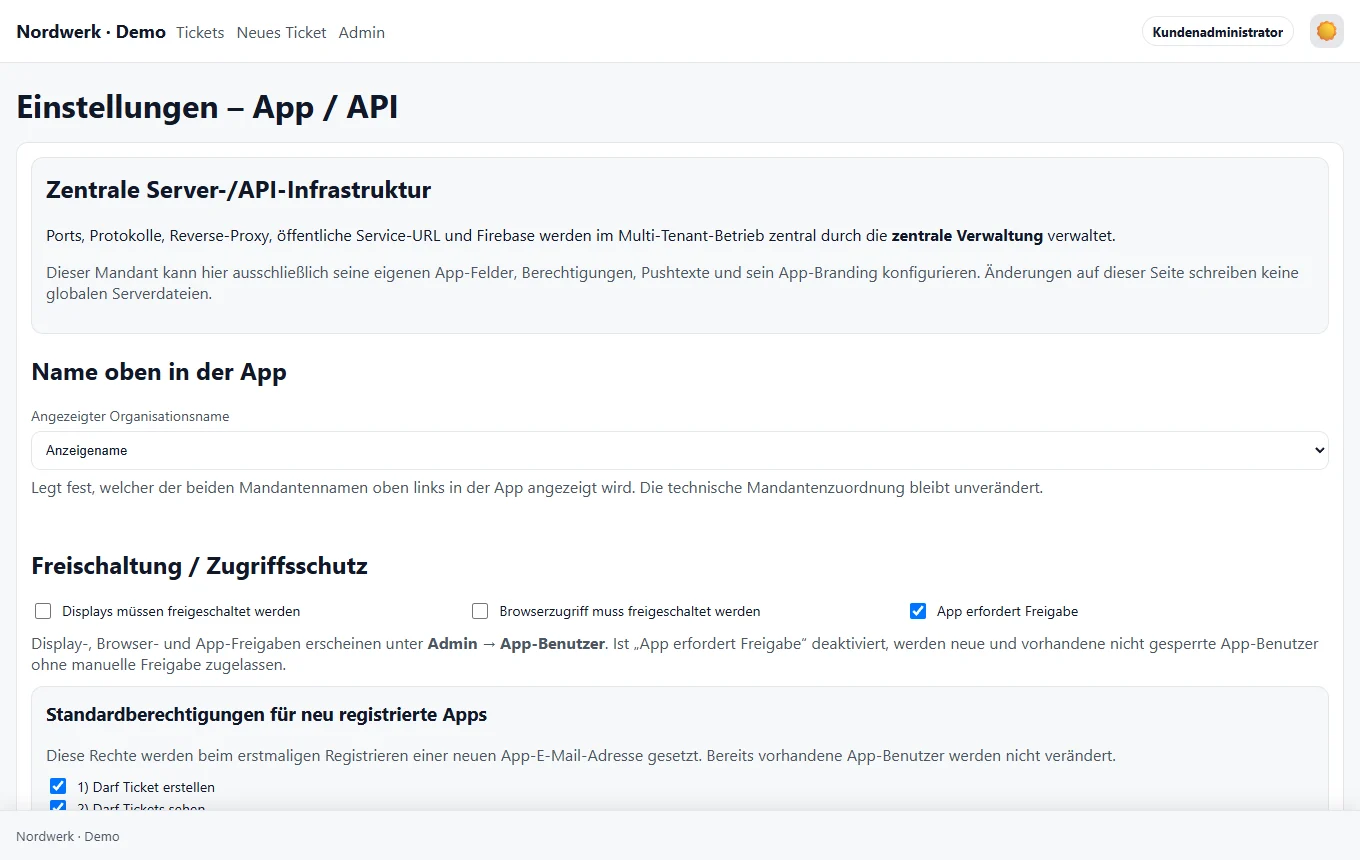
Lege den Namen oben in der App, den Zugriffsschutz und die Standardberechtigungen für neue Registrierungen fest. Prüfe die standardmäßig erlaubten Status. Die Browserfreigabe per Gruppenrichtlinie (GPO) ist für verwaltete Arbeitsplätze vorgesehen. Zentrale Server- und API-Infrastruktur wird plattformseitig verwaltet.
Design und Felder für Benutzer und Admins
Stelle App-Icon, Startlogo und verfügbare Farben ein. Konfiguriere getrennt, welche Felder normale Benutzer und Admins im Formular und in den angebotenen Ansichten sehen. Prüfe als Benutzer und als Admin, ob Pflichtfelder und Statusaktionen passen.
Push und Freigabeseiten
Stelle den verfügbaren Push-Modus und die angebotenen Kategorien ein. Beim zentralen Firebase-/System-Push verwaltet der Anbieter die Infrastruktur. Prüfe unter Freigabe-/Sperrseiten die Ansichten für ausstehende oder gesperrte Registrierungen.
Einstellungsseite für App, Zugriff und zentrale API-Infrastruktur. Originalgröße öffnen ↗
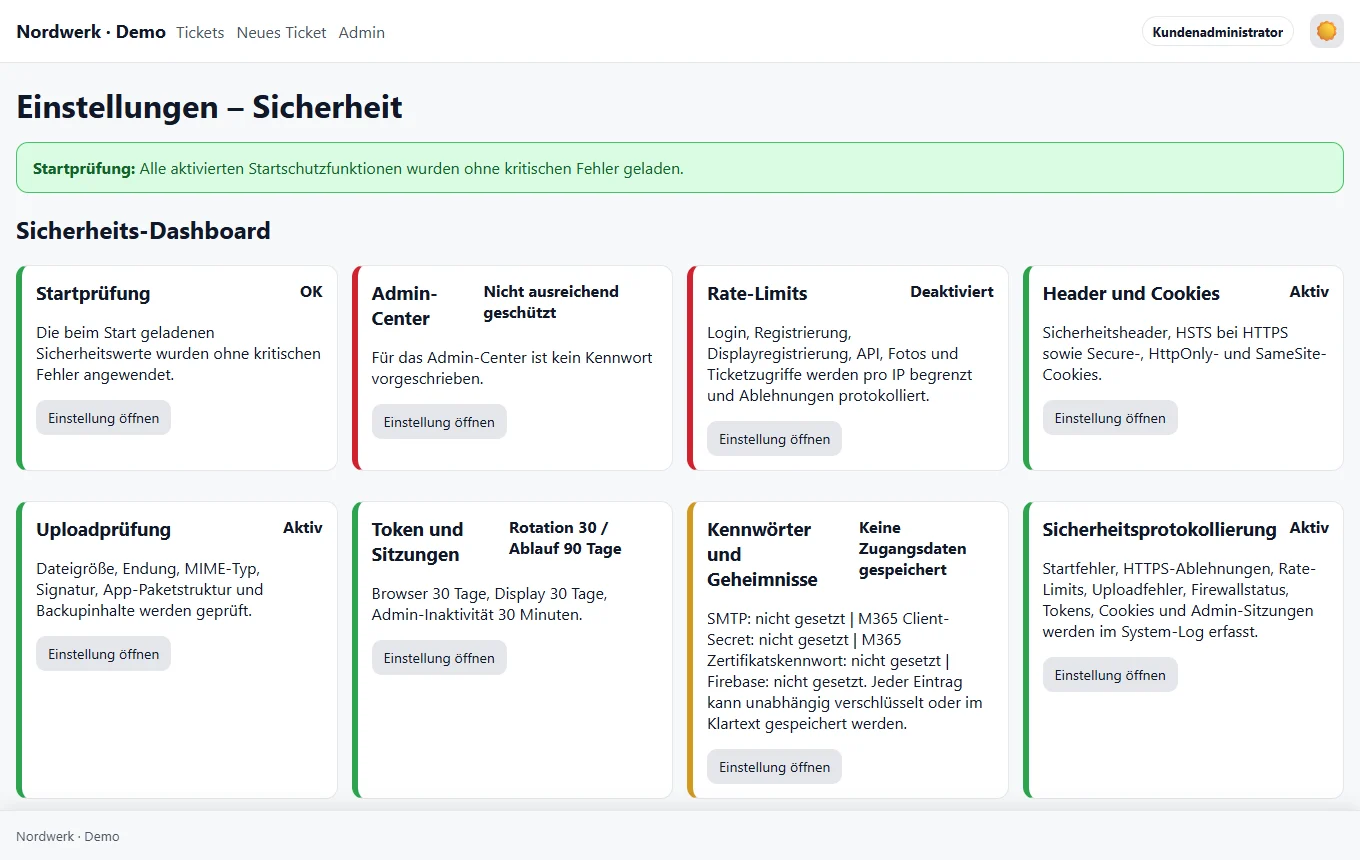
Prüfe das Sicherheits-Dashboard und die Geltung der Regeln für Ticket- und Adminzugriff nach IP, Netz oder DNS. Setze Grenzwerte für Anfragen und Login-Sperren entsprechend dem normalen Betrieb und kontrolliere den Zugang von einem berechtigten Testgerät.
HTTPS, Laufzeiten und Dateien
Prüfe die Hinweise zur App-HTTPS-Verbindung und zu serverweiten Sicherheitsheadern. Setze die zulässigen Laufzeiten für Token, Cookies und Sitzungen. Prüfe Dateitypen, Größen und Uploadprüfung für Tickets und Anhänge. Kontrolliere die Anzeige gespeicherter Zugangsdaten und die Statuskarten im Dashboard.
Zentral verwaltete Einstellungen
HAProxy, Kestrel, Firewall, Reverse-Proxy, KnownProxy, AllowedHosts, zentrale Sicherheitsheader und die serverweite Cookie-Policy liegen in der Plattformverwaltung. Im Mandanten gelten die dort freigegebenen Einstellungen.
Sicherheits-Dashboard und Konfigurationsbereiche des Demo-Mandanten. Originalgröße öffnen ↗
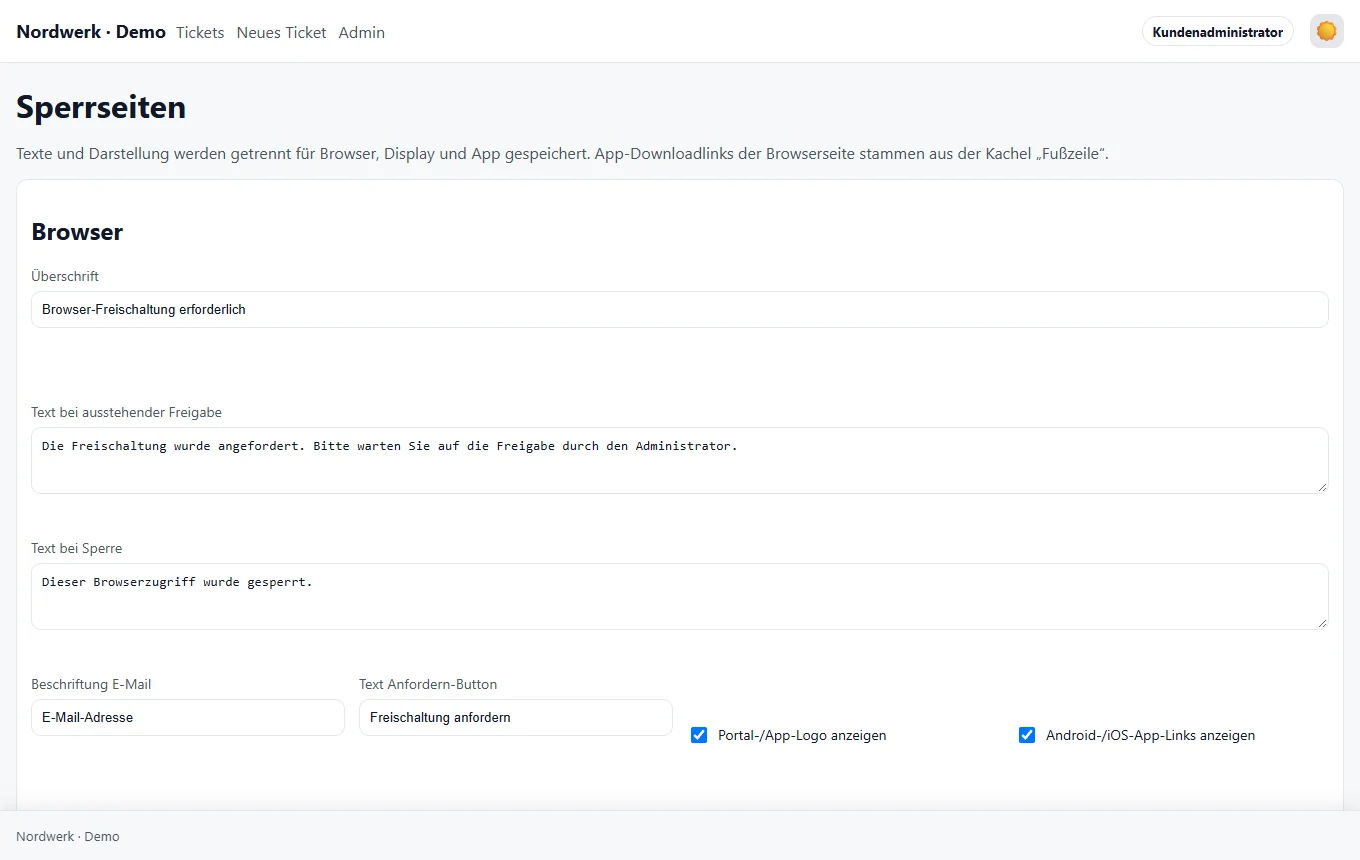
Wähle Browser, Display oder App und bearbeite Titel, Hinweistext und die verfügbaren Gestaltungseinstellungen.
Verwende einen Hinweis, der Betroffenen den nächsten Schritt nennt, zum Beispiel an welche interne Stelle sie sich bei einer ausstehenden Freigabe wenden.
Speichere und prüfe die Ansicht mit einem dafür vorgesehenen Testzugang.
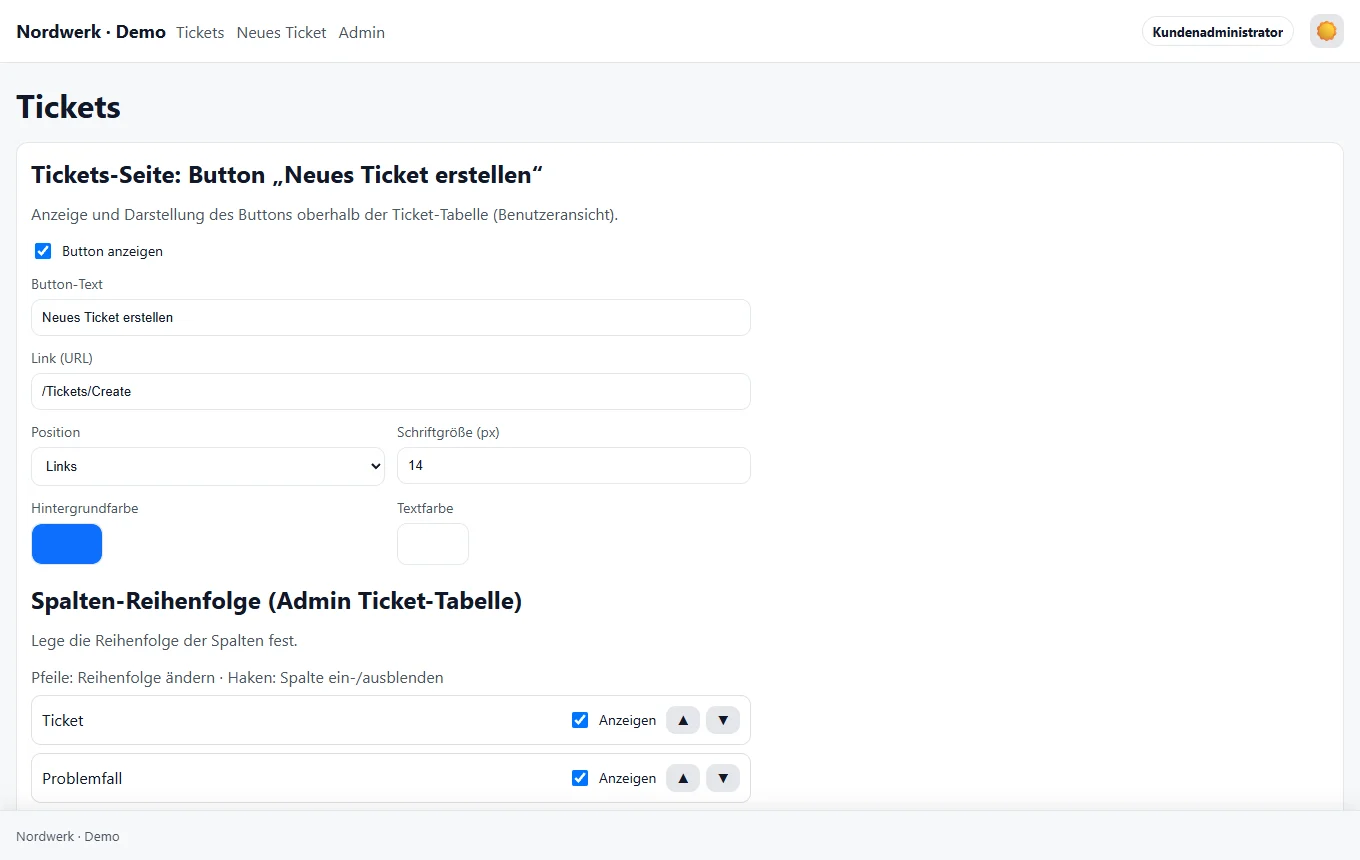
Lege fest, ob und wo die Benutzerliste den Button Neues Ticket erstellen zeigt. Passe die angebotene Beschriftung und Darstellung an.
Ordne sichtbare Spalten separat für die Admin Ticket-Tabelle und die Tickets-Seite Benutzer. Prüfe die Ansichten anschließend mit beiden Rollen.
Gestalte das Status-Feld der Admin-Tabelle. Passe Statusfarben und die verfügbaren Beschriftungs- und Tabellenoptionen so an, dass der Status gut lesbar bleibt.
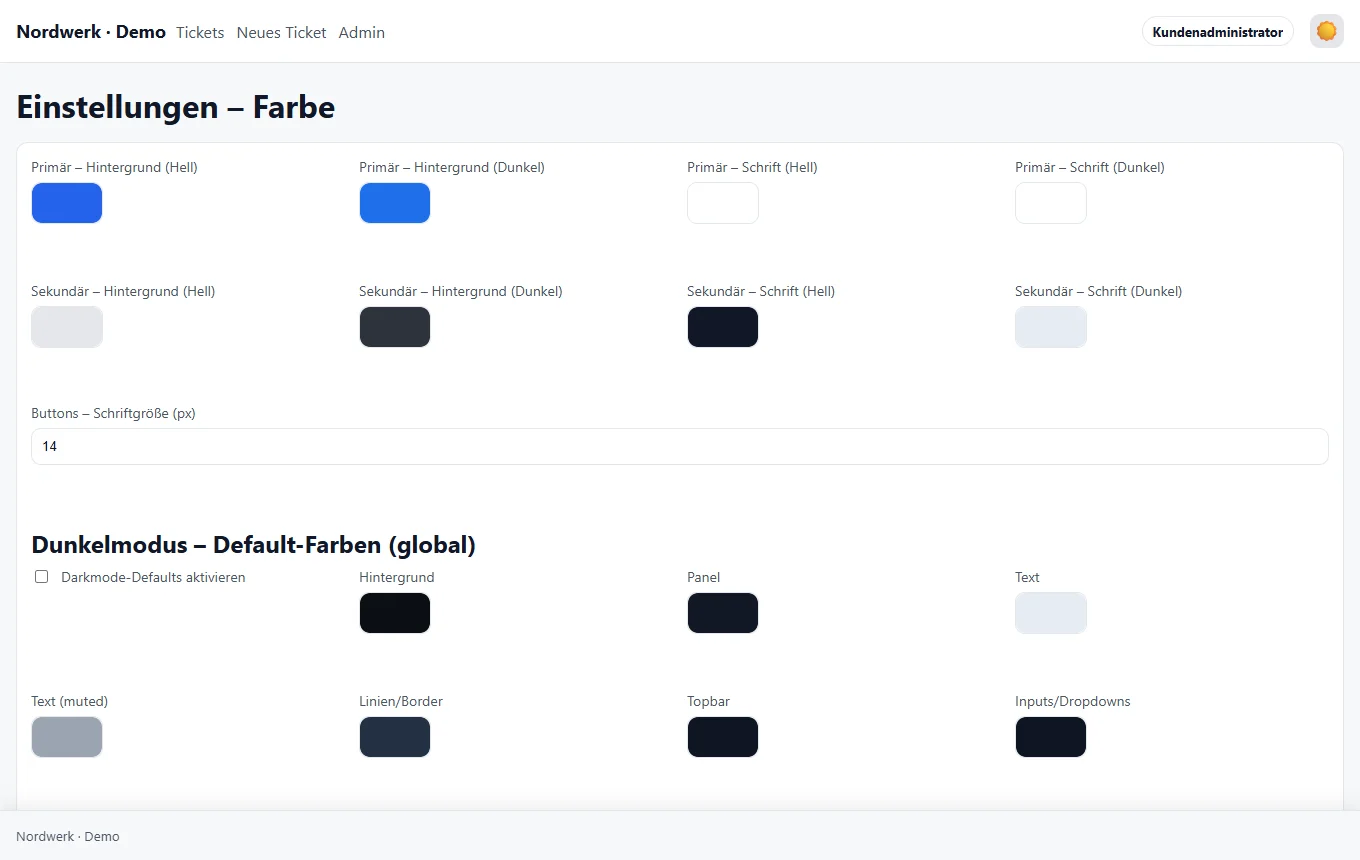
Stelle Hintergrund und Schriftfarbe für die angebotenen Button-Typen getrennt nach Modus ein. Prüfe die Vorschau, aktive Auswahl und Lesbarkeit in beiden Modi.
Formular und Tabelle
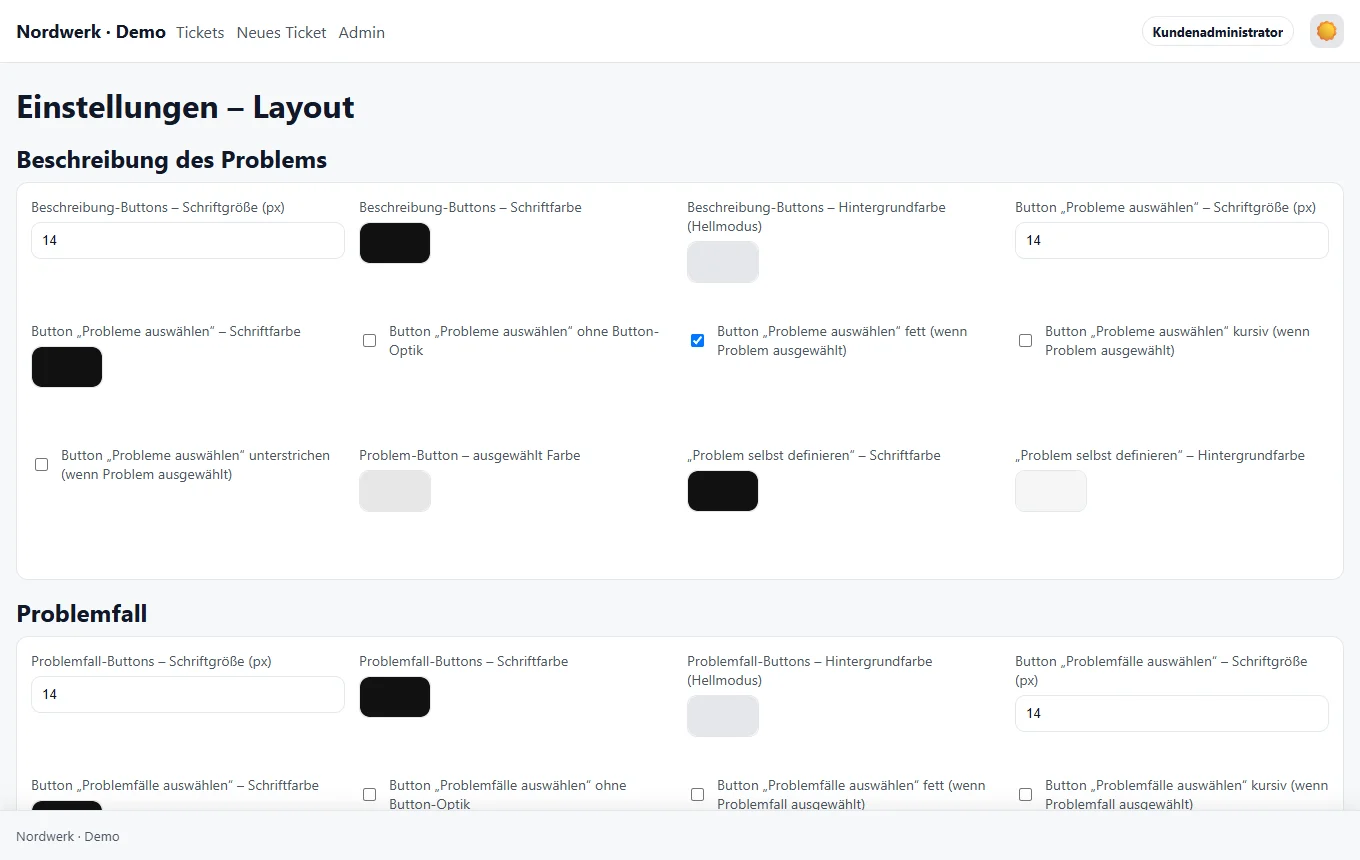
Unter Layout gestaltest du die Schaltflächen für Beschreibung des Problems und Problemfall, die Farbe ungerader Tabellenzeilen, die Seitenbreite und die Schaltflächen Speichern / Abbrechen beim Anlegen.
Portalname
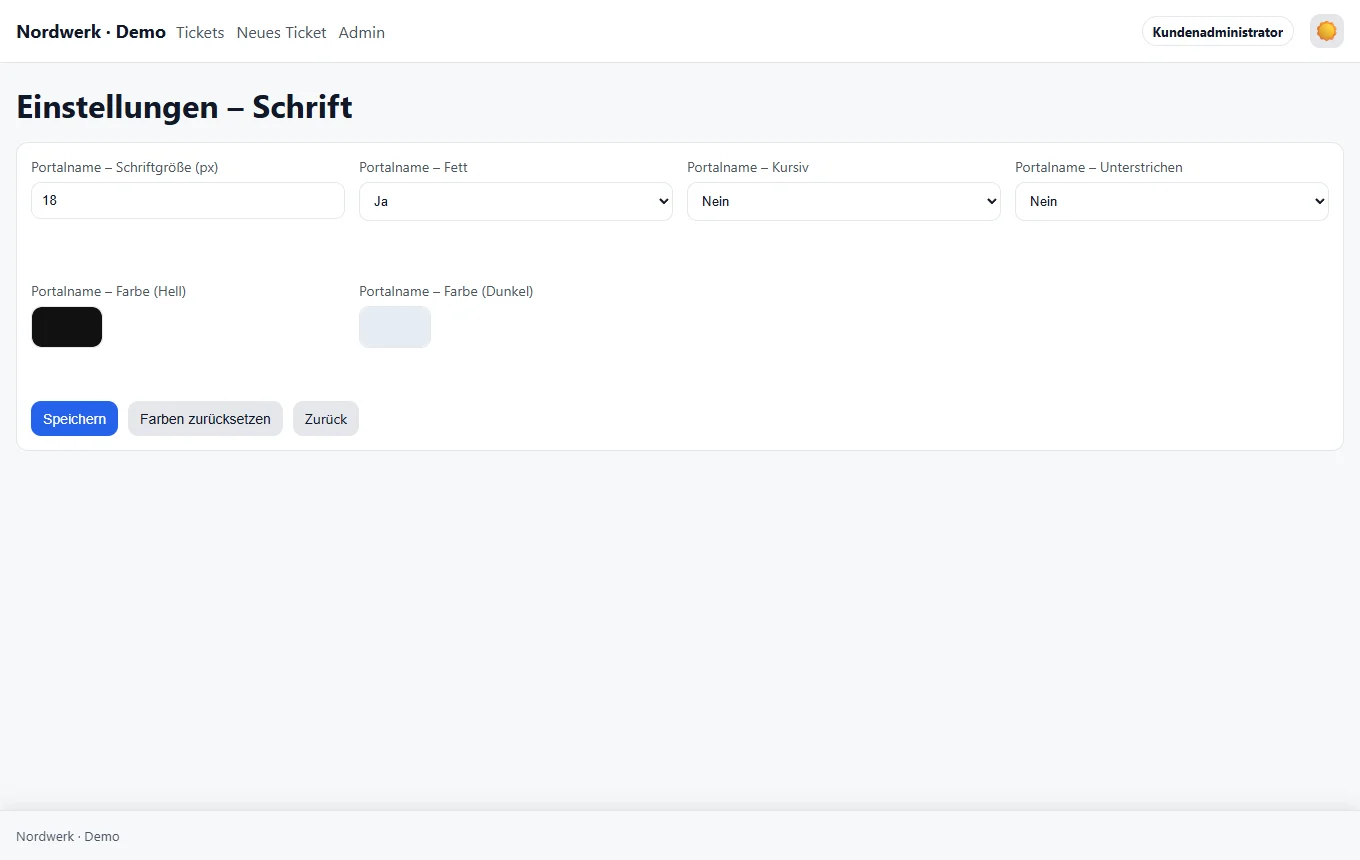
Unter Portalname stellst du Schriftgröße, Stil und Farbe des Portalnamens ein. Die eigentliche Bezeichnung änderst du unter Allgemein.
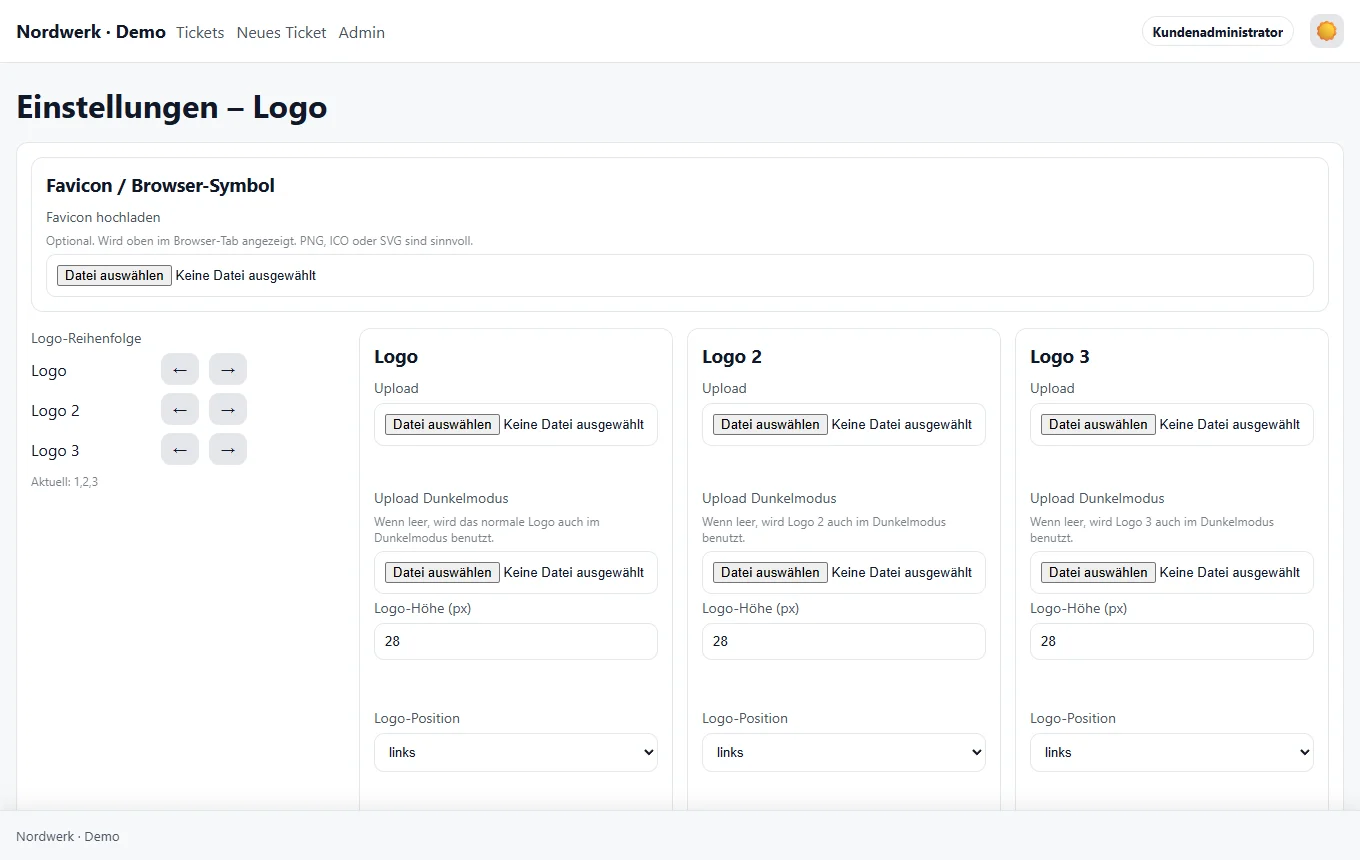
Lade ein Favicon für den Browser-Tab hoch. Lade für Logo, Logo 2 oder Logo 3 die angebotenen Varianten hoch und prüfe die Vorschau.
Stelle pro Logo die verfügbaren Höhen, Positionen und Abstände ein. Für die Topbar wählst du die dort angebotene Darstellung.
Prüfe Portal, mobile Browseransicht und gegebenenfalls die Display-Logoauswahl. App-Icon und Startlogo der nativen App konfigurierst du unter App / API.
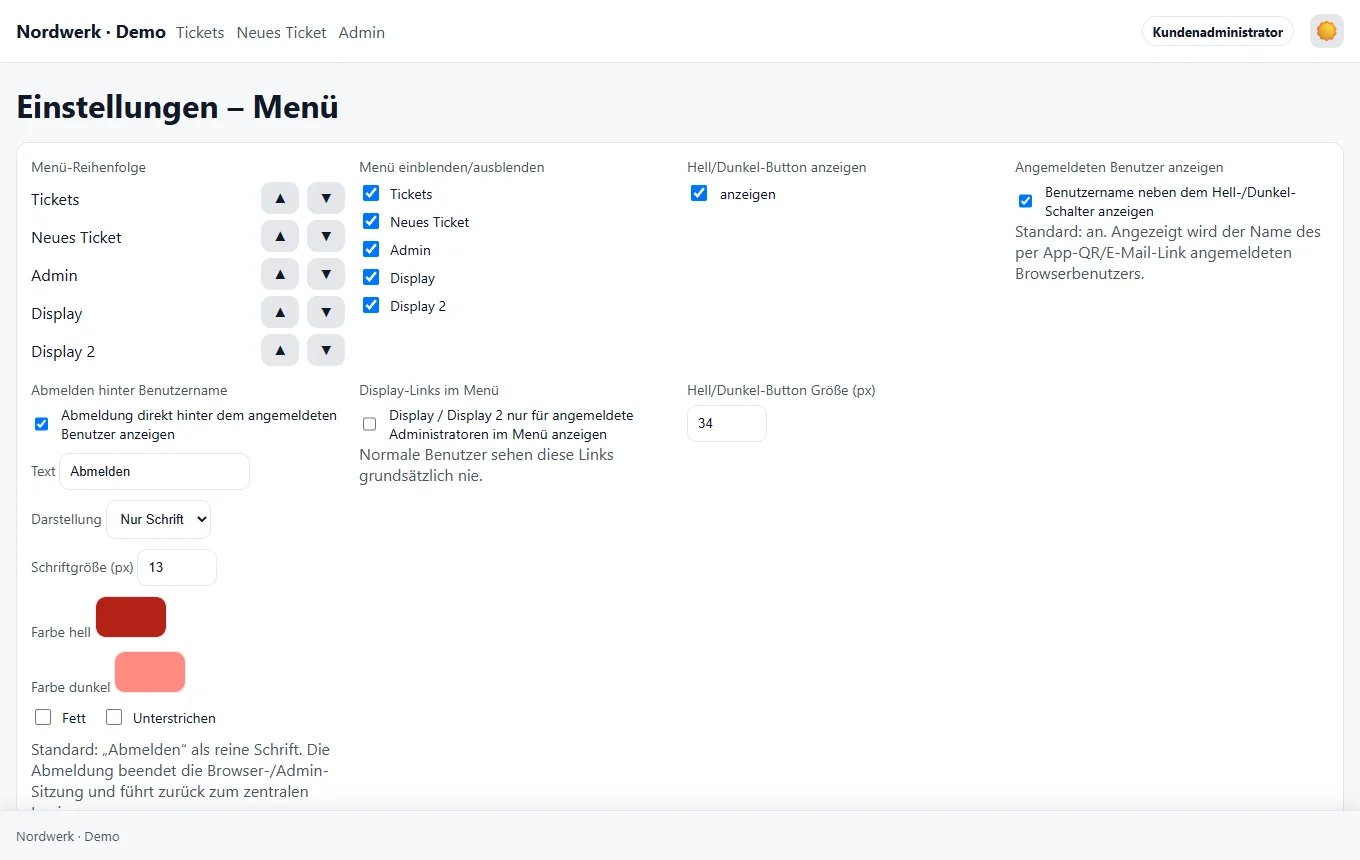
Ordne die Menüpunkte und wähle, welche im Portal erscheinen. Die Benutzerrechte werden getrennt in Benutzer vergeben.
Fußzeile und App-Downloads
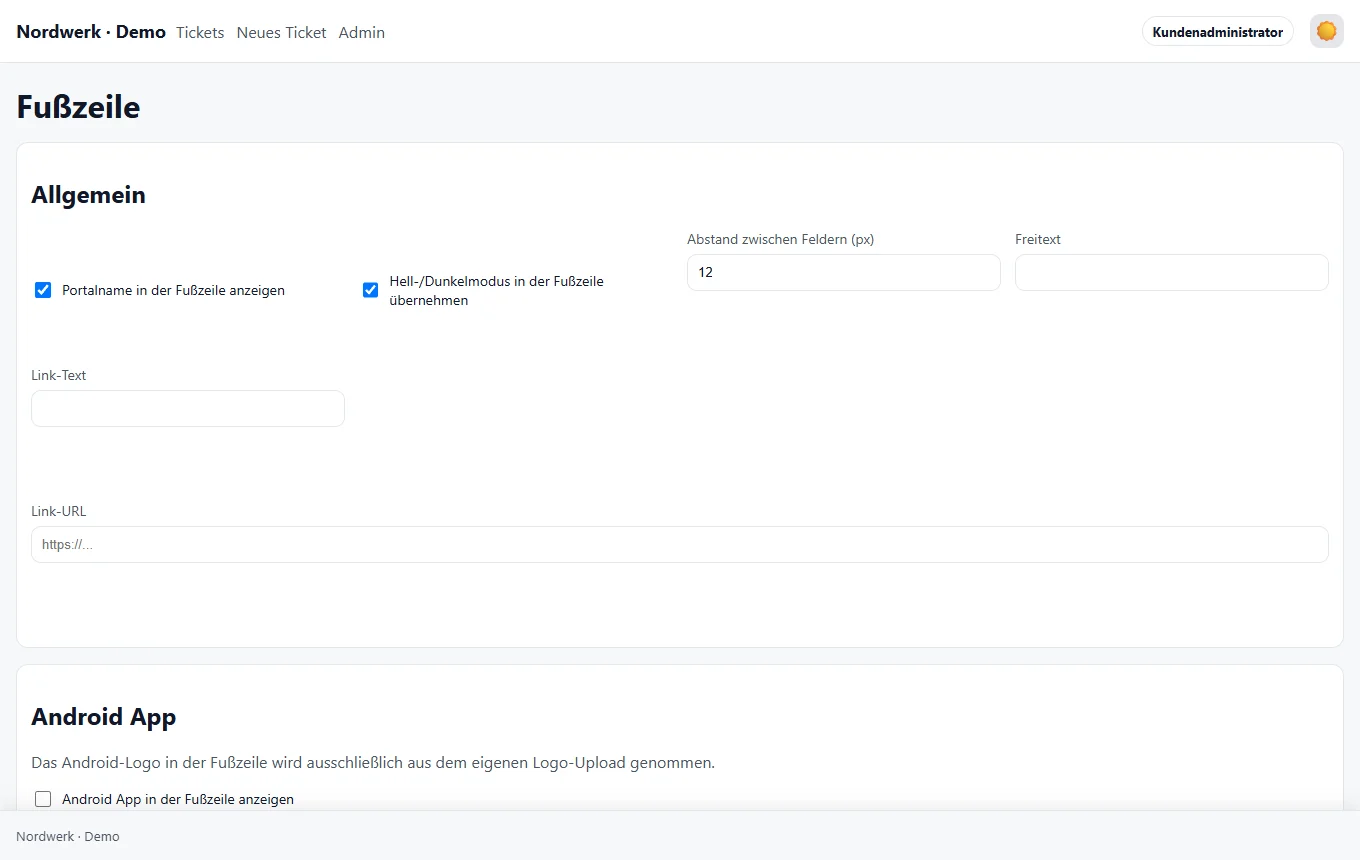
Ändere Texte und Links der Fußzeile. Bei freigeschaltetem Modul verwaltest du die angebotenen Android- und iOS-Downloads, Logos und Beschriftungen.
Responsive
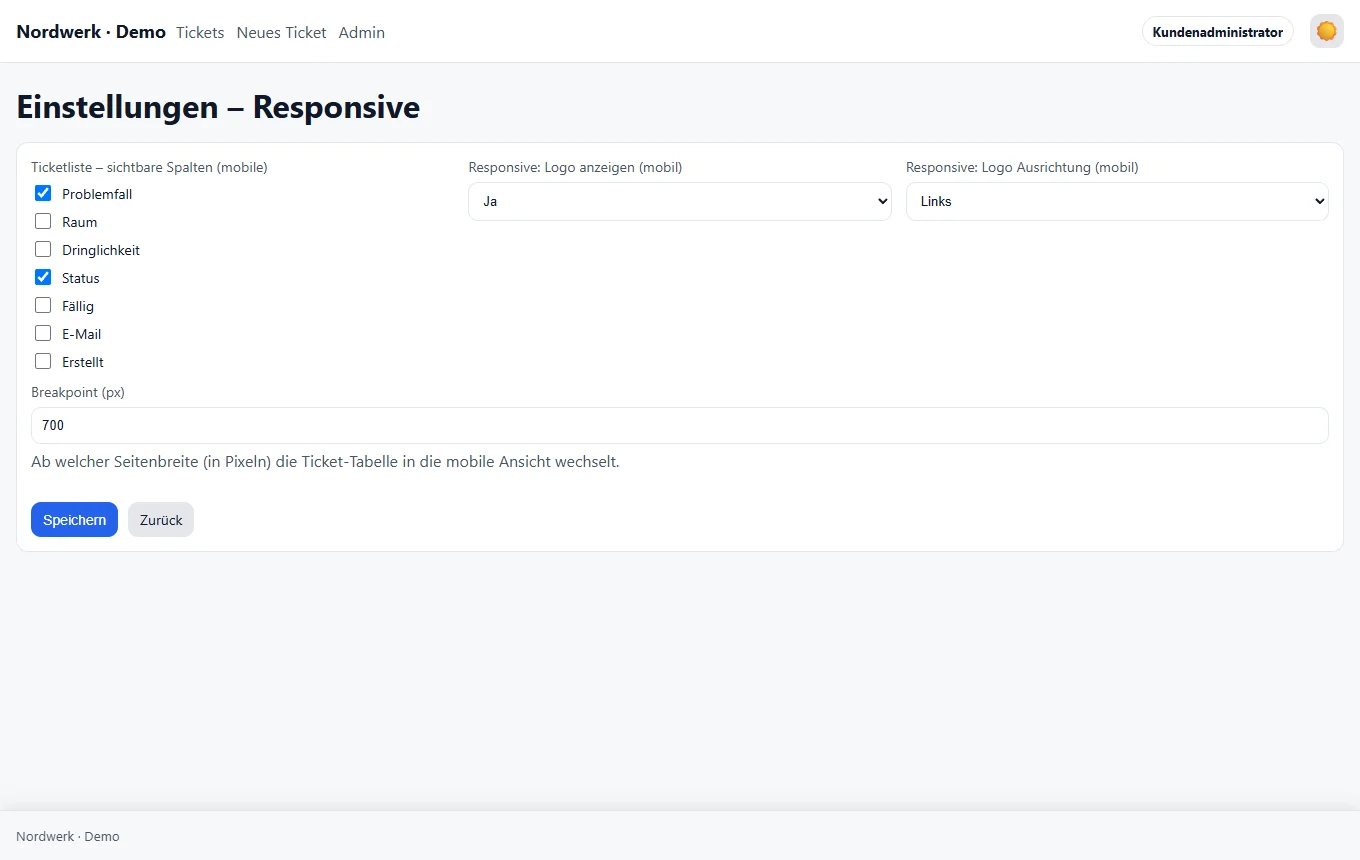
Passe die angezeigten Spalten und die Logo-Position für die angebotenen Bildschirmgrößen an. Prüfe die Einstellung in einem schmalen Browserfenster und am Desktop.
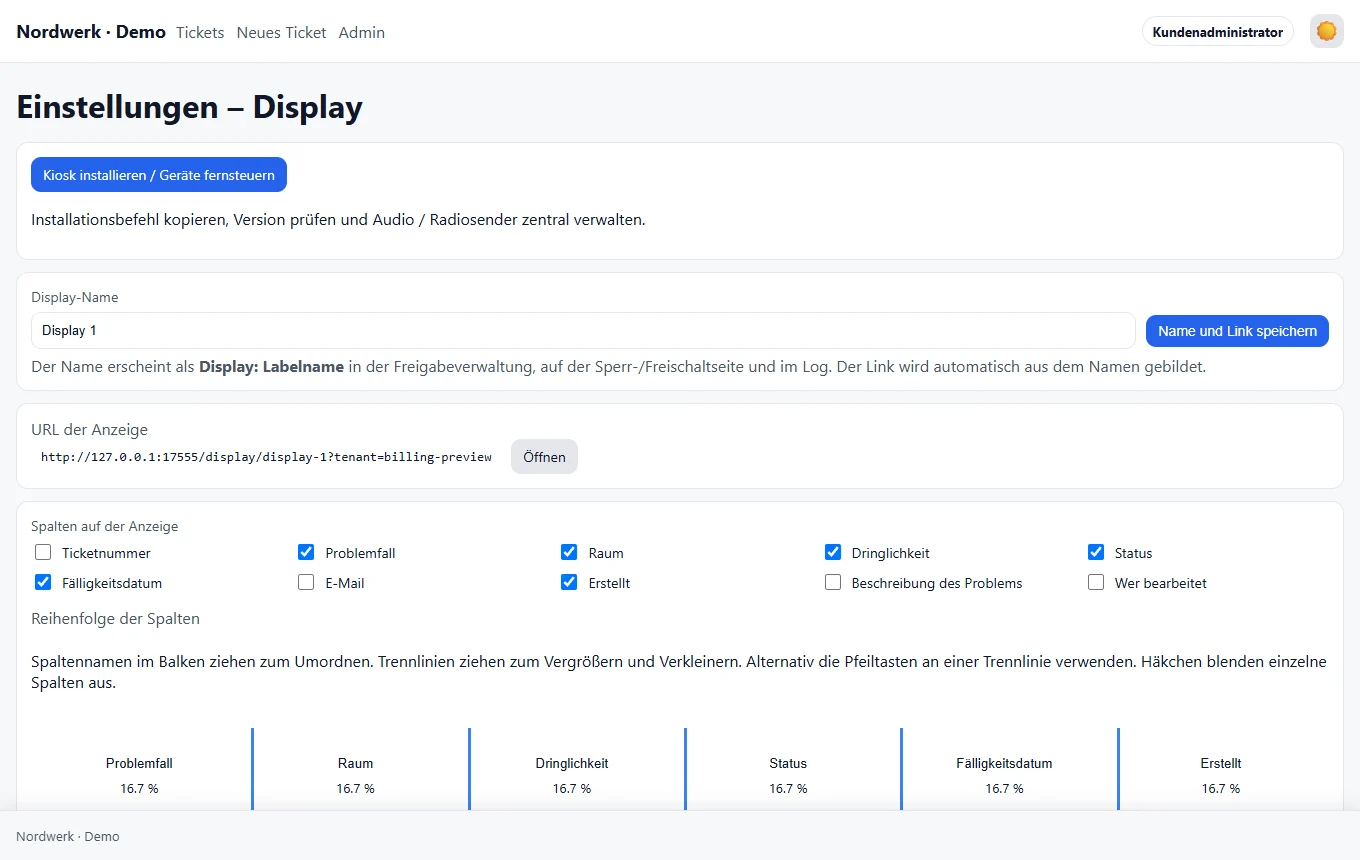
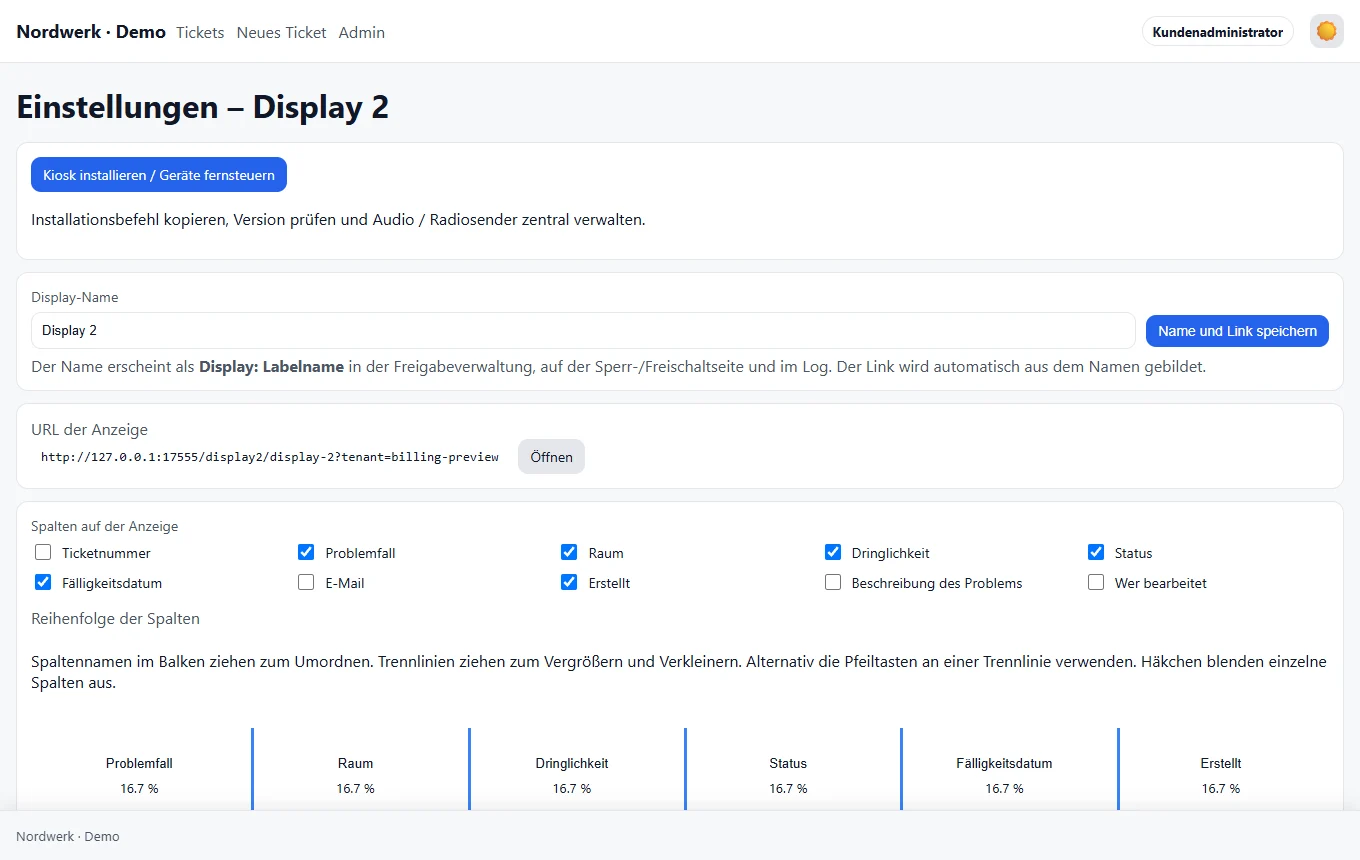
Prüfe die Display-Freigabe im Mandanten. Öffne Display für den ersten Bildschirm. Bei zwei Freigaben steht Display 2 zur Verfügung und wird separat konfiguriert.
Vergib einen Display-Namen und öffne die dazugehörige Display-Adresse auf dem Bildschirm. Wenn eine Freigabe erforderlich ist, bestätige den Display-Zugang in der Benutzerverwaltung.
Wähle die Spalten und ihre Reihenfolge. Stelle Filter und die verfügbaren Regeln für die Sichtbarkeit nach Fälligkeit ein. Prüfe ein neues, ein geändertes und ein abgeschlossenes Beispielticket.
Nutze für mehrere verknüpfte Mandanten die angebotene gemeinsame Ansicht und kontrolliere die Kennzeichnung für jeden Mandanten.
Die Anzeige liest den Ticketstand fortlaufend. Die Bearbeitung erfolgt über das Ticket im Desktop-Portal oder über die App.
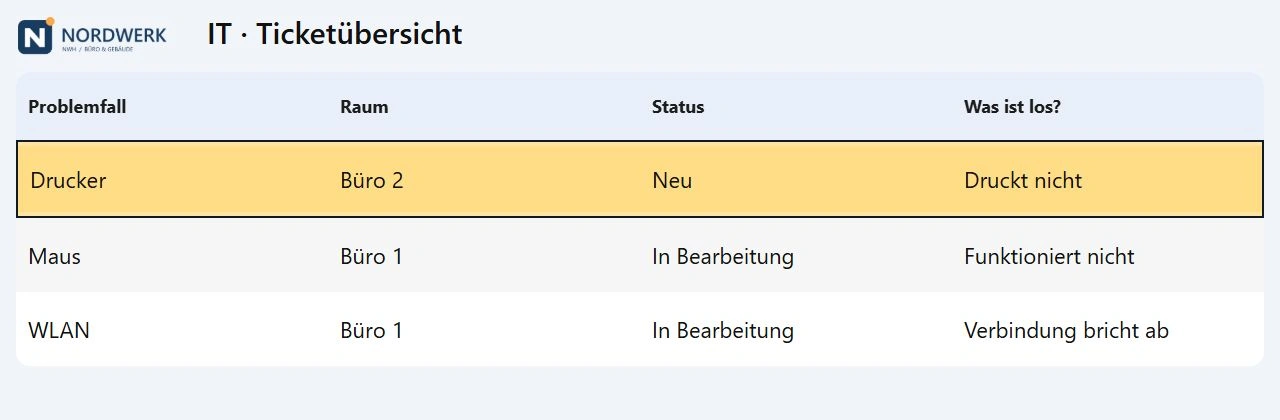
Stelle Überschrift, Ausrichtung, Portalname und Infotext ein. Wähle sichtbare Logos und Varianten, Logo-Höhe, Schriftgrößen und Farben. Passe Seitenbreite, Tabellenhintergrund, Zeilenfarbe, Rundung, Zeilenabstand und Anzeigeart für Erstellt an.
Fixierte Zeilen und Scrollen
Über Oben fixierte Tickets legst du die Zahl der dauerhaft sichtbaren Zeilen fest. Stelle für weitere Zeilen Scrollrichtung und Geschwindigkeit ein. Prüfe die Lesbarkeit aus der üblichen Entfernung.
Neu, geändert und geschlossen
Ordne Statuswerte für neue, geänderte und geschlossene Tickets zu. Stelle Blinkdauer, Geschwindigkeit, Farben, Rahmen und Abstände ein. Wähle für erledigte Tickets die angebotene Ausblendung nach Dauer oder Uhrzeit und prüfe, wie sie am Monitor erscheint.
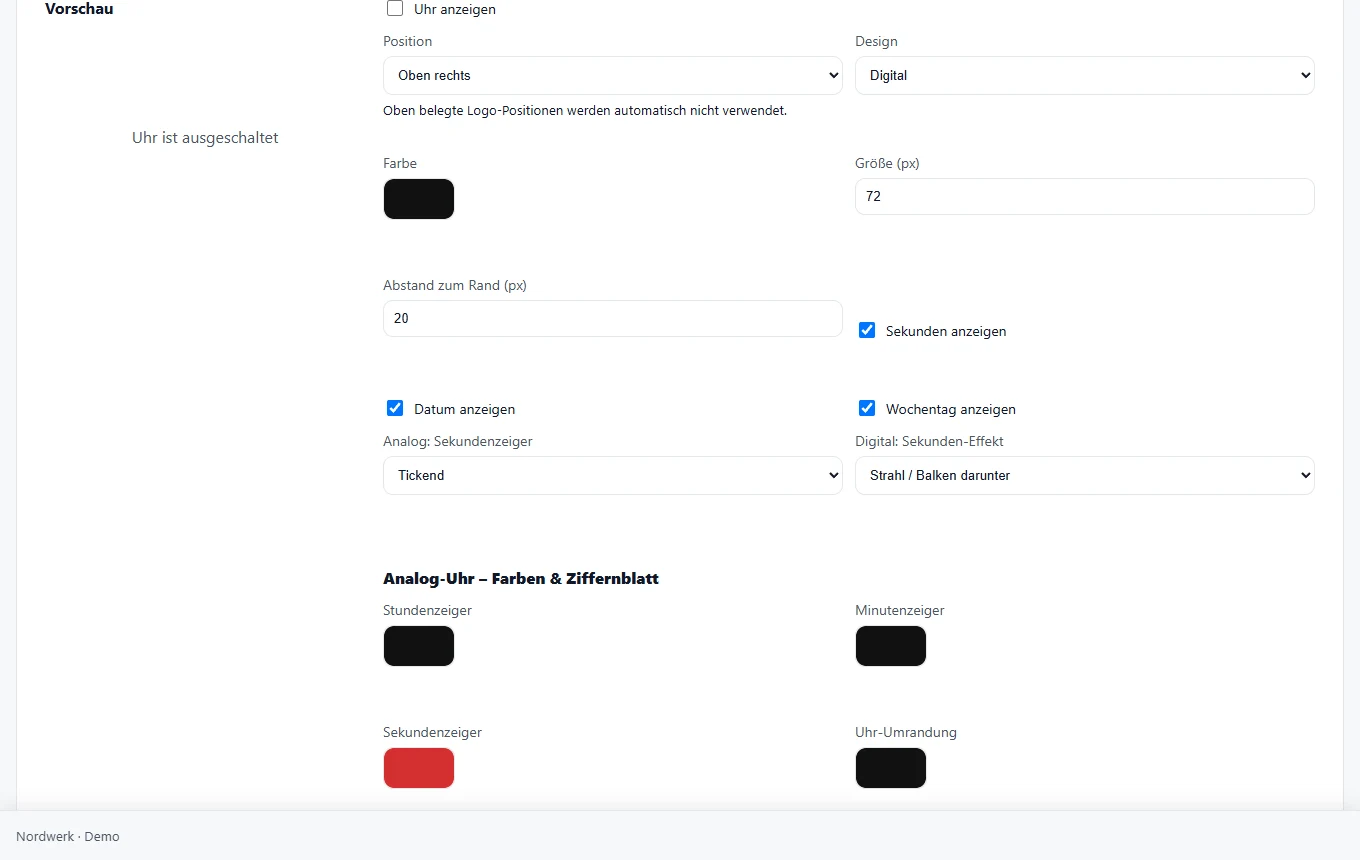
Aktiviere die Uhr und wähle Position, Größe, Randabstand sowie analoges oder digitales Design.
Stelle Sekunden, Datum und Wochentag ein. Passe die angebotenen Farben, Größen, Abstände und Effekte an. Die analoge Uhr unterstützt zusätzliche Optionen für Zifferblatt und Zeiger.
Wähle einen Gong oder lade eine unterstützte Tondatei hoch. Trage im Gong-Zeitplan die Zeiten und zugehörigen Töne ein. Verwende die Testfunktion am vorgesehenen Gerät.
Wenn der Browser Ton erst nach einer Interaktion abspielt, aktiviere ihn am Display und kontrolliere die Geräte-Lautstärke. Prüfe auch die separaten Toneinstellungen für angebotene Ticket-Ereignisse.
Wähle das Display, vergib pro Kiosk-PC einen eindeutigen Gerätenamen und erstelle den Installationsbefehl. Führe den für das Gerät erzeugten Befehl auf dem vorgesehenen Ubuntu-PC aus und starte den Kiosk neu. Prüfe anschließend die Display-Freigabe.
Prüfe den Verbindungsstatus in der Display-Steuerung. Fordere bei Bedarf ein Bildschirmfoto an oder stelle das angebotene Intervall für Bildschirmfotos ein.
Stelle Ton, Lautstärke, HDMI-Ausgang und gegebenenfalls HDMI-Audio im Leerlauf ein. Hinterlege bei Bedarf Radiosender und regle Radiolautstärke sowie die Absenkung während eines Signaltons.
Prüfe verfügbare Kiosk-Versionen und wähle, ob das Gerät automatische Updates erhalten soll. Für einen täglichen Neustart aktiviere den Zeitplan und setze eine Uhrzeit außerhalb der Nutzung.
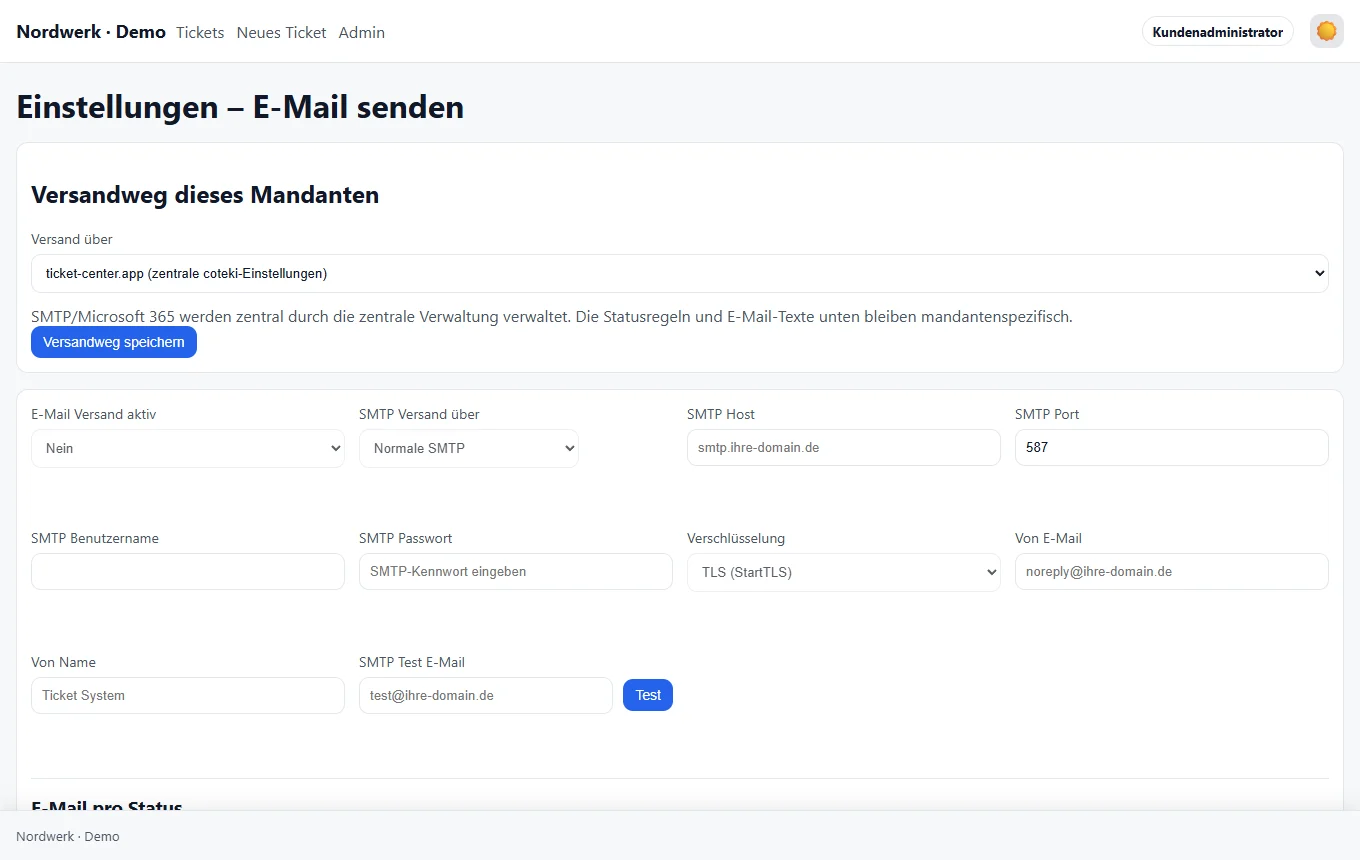
Wähle den verfügbaren Versandweg. Je nach Paket nutzt der Mandant den Plattformversand oder eine eigene SMTP- bzw. Microsoft-365-Konfiguration.
Aktiviere die vorgesehenen Ticket-E-Mails und Empfänger. Lege unter E-Mail pro Status fest, welche Statuswechsel eine Benachrichtigung auslösen und wer sie erhält.
Passe die Vorlagen unter E-Mail Text pro Status an. Verwende die Platzhalter, die auf der Seite angeboten werden.
Teste den Versand mit einer Demo-Meldung und einem vorgesehenen Testempfänger. Prüfe bei fehlenden Nachrichten die Empfängerregeln, persönliche Einstellungen, Spam-Ordner und System-Log.
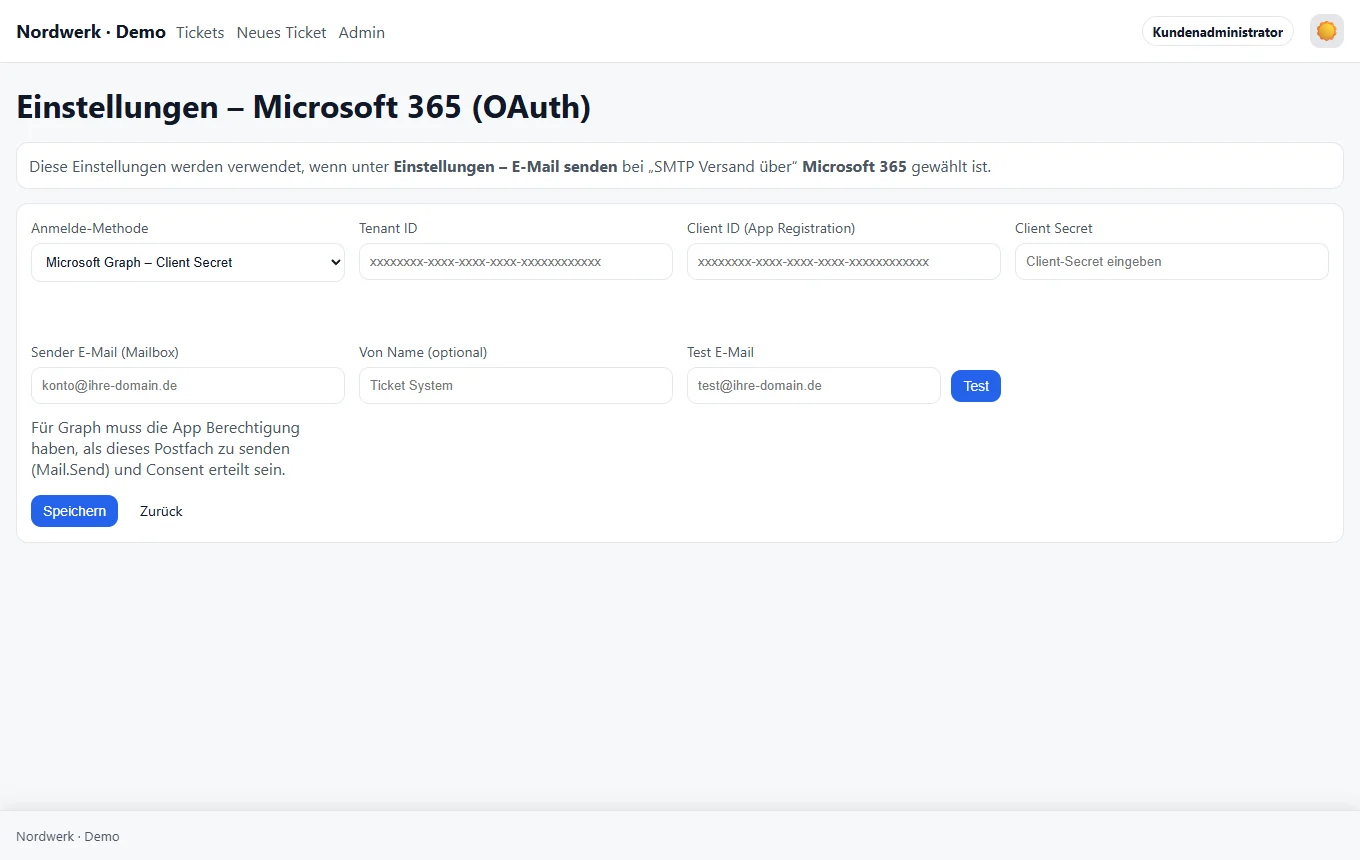
Einstellungen → E-Mail senden → Microsoft 365 (OAuth)
SMTP
Wähle eigenen SMTP-Versand. Übernimm Host, Port, Transportverschlüsselung, Anmeldung und Absender vom Mailanbieter. Speichere und prüfe den Versand über die angebotene Testfunktion.
Microsoft 365
Öffne Microsoft 365 (OAuth). Verwende die Daten einer für den Versand vorgesehenen Microsoft-Anwendung und des vorgesehenen Postfachs. Trage Mandanten-ID, Anwendungs-ID und das geforderte Anmeldegeheimnis in die dafür vorgesehenen Felder ein. Die notwendigen Berechtigungen und der Versandweg richten sich nach dem auf der Seite gewählten Modus. Prüfe anschließend die Verbindung mit einer Testnachricht.
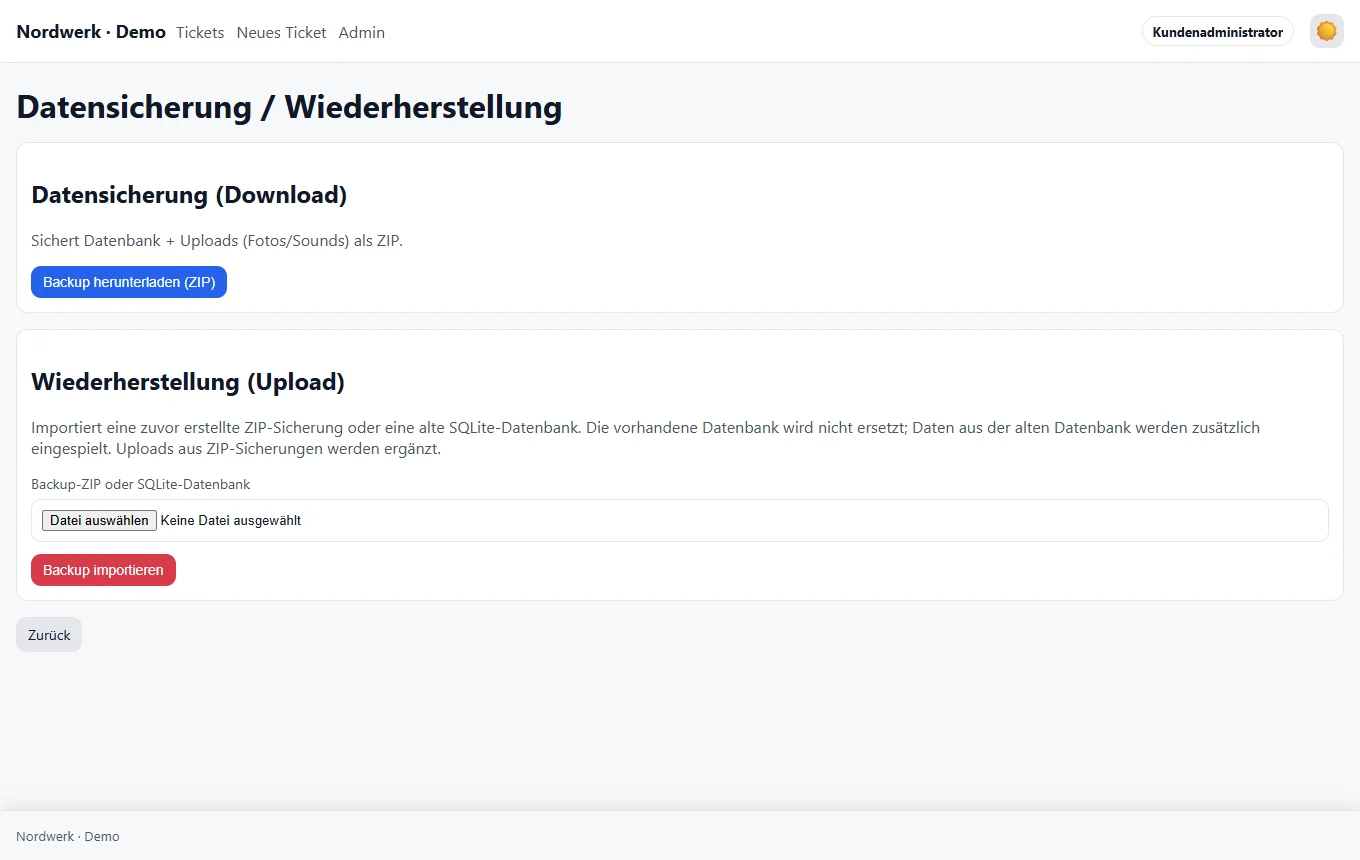
Erstelle eine ZIP-Sicherung. Das Archiv umfasst die angebotenen Mandantendaten und Uploads. Lade es herunter und bewahre es am vorgesehenen Speicherort auf.
Wähle zum Wiederherstellen das passende Archiv. Prüfe Mandant, Datum und Umfang und sichere den aktuellen Stand, bevor du die Wiederherstellung bestätigst.
Kontrolliere danach mehrere Tickets und Anhänge sowie die Einstellungen des betroffenen Mandanten.
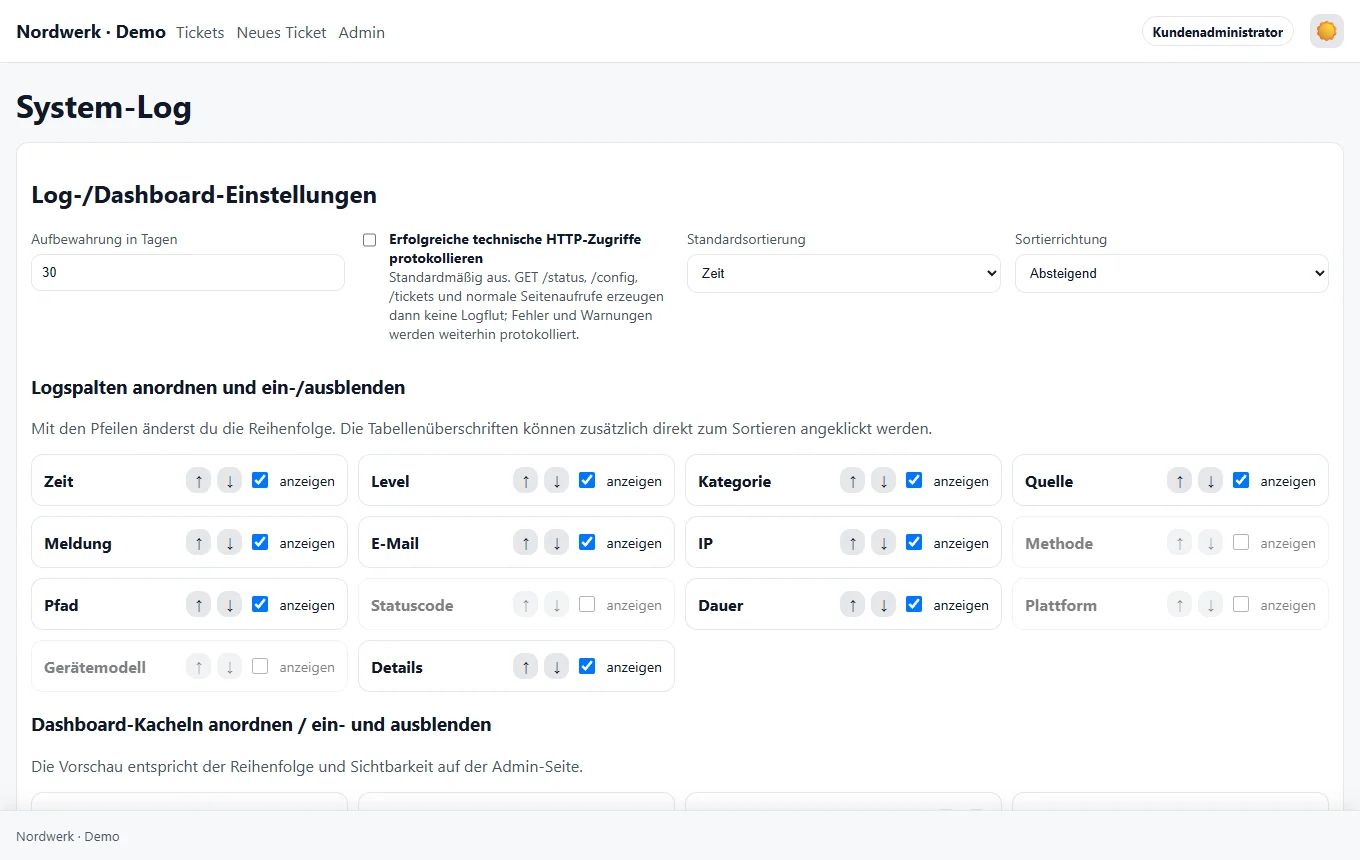
Grenze die Anzeige nach den angebotenen Kategorien, Zeitraum oder Suchbegriff ein. Suche zum Beispiel nach Push, Zugriff, Versand oder Fehlern.
Öffne bei Bedarf die Details zum Eintrag. Vergleiche Zeitpunkt, Mandant und betroffene Aktion mit dem beobachteten Vorgang.
App-Fehlerberichte stehen im Umfang der Freigaben zur Verfügung. Für eine Supportanfrage reichen meist Zeitpunkt, Aktion, App-Version und die relevante Fehlermeldung.
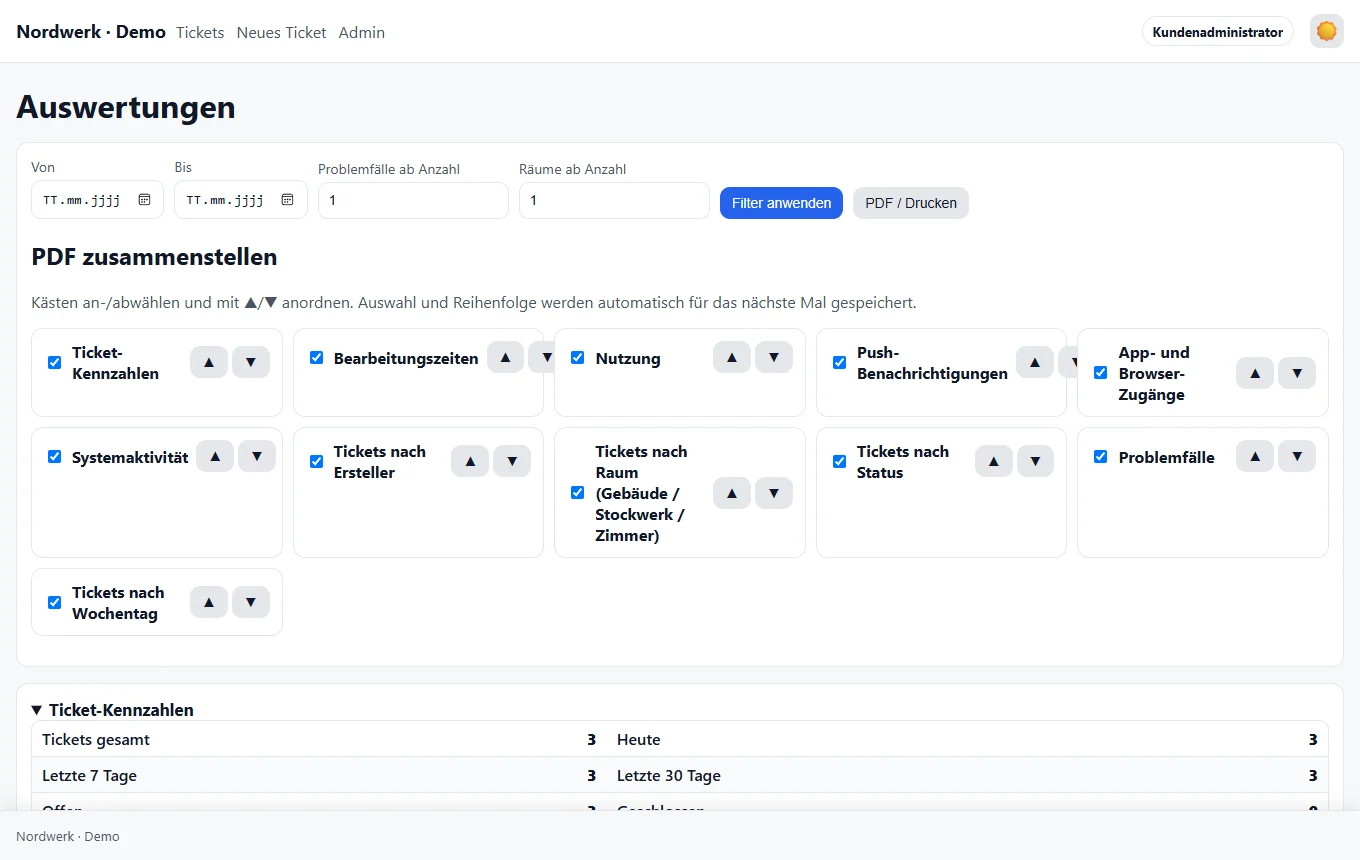
Wähle Zeitraum und verfügbare Filter. Prüfe das Ticketaufkommen und die Verteilung nach Status oder Räumen.
Vergleiche Ersteller, Bearbeitungszeiten und Abschlusszeiten anhand der angebotenen Kennzahlen. Verwende bei einem Vergleich denselben Zeitraum und dieselben Filter.
Prüfe bei leeren Ergebnissen, ob Zeitraum, Mandant und Freigaben passen.
Lege beim DNS-Anbieter für den gewünschten Hostnamen den auf der Seite angegebenen A-Record an. Trage den Hostnamen in Ticket Center ein. Starte die angebotene DNS-Prüfung und Einrichtung von Proxy und Zertifikat und kontrolliere den Status. Öffne anschließend die neue Adresse über HTTPS.
Login-Seite
Gestalte die verfügbaren Texte, Logos, Bilder und Fußzeile der eigenen Browser-Anmeldung. Prüfe die QR-Ansicht und die E-Mail-Login Vorschau. Die Seitengestaltung ist Teil des QR-Browser-Logins. Bei älteren Freigaben kann zusätzlich eine Legacy-Bezeichnung erscheinen.
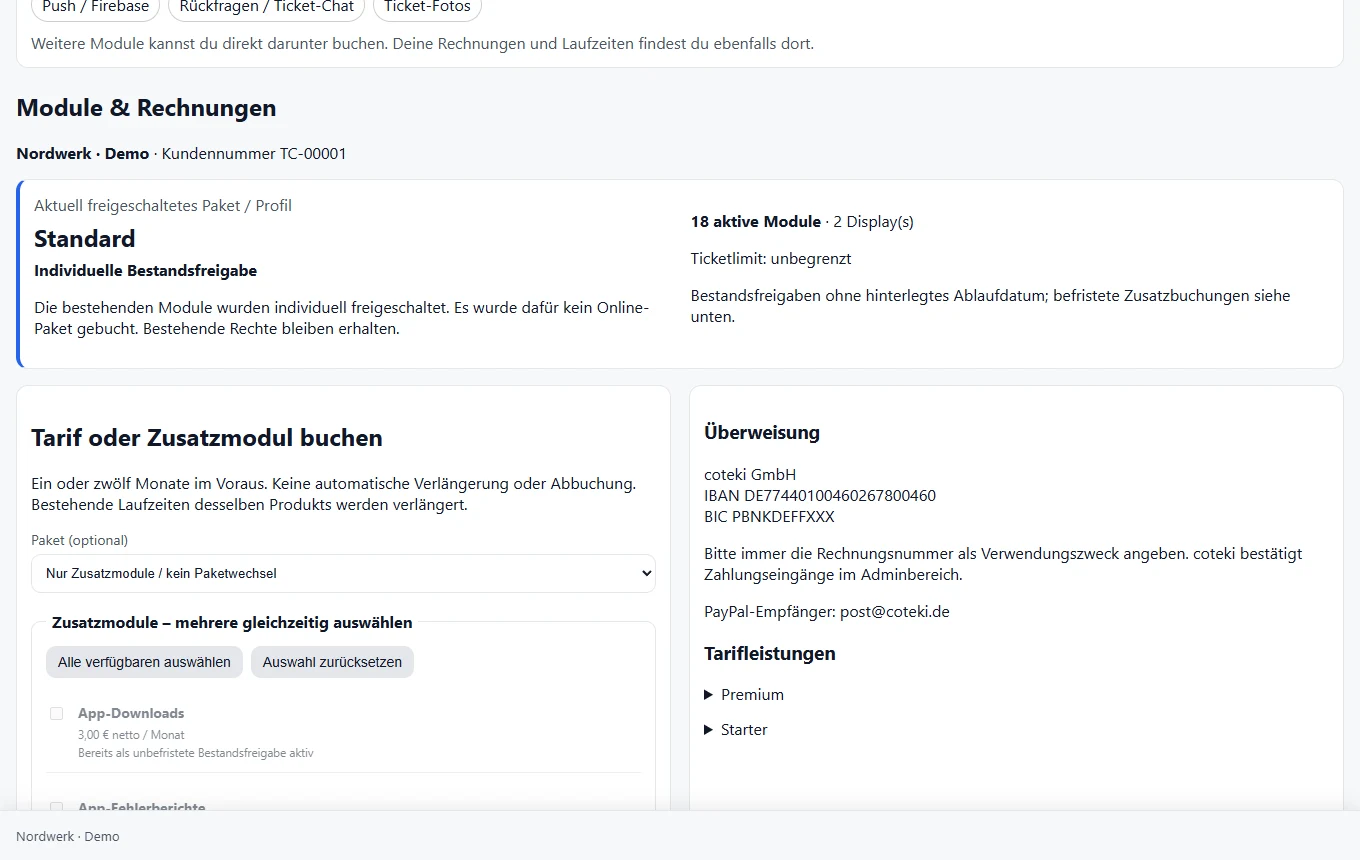
Prüfe unter Aktuell freigeschaltetes Paket / Profil Paket, Zahl aktiver Module, Displays, Ticketlimit und vorhandene Enddaten.
Wähle einen Tarif oder markiere die gewünschten Zusatzmodule. Wähle die Laufzeit von einem oder zwölf Monaten und gegebenenfalls die Menge. Prüfe Auswahl, Einzelpositionen und Bruttobetrag.
Ergänze die Rechnungsdaten, wähle PayPal oder Überweisung und bestätige die Buchung. Eine Mehrfachauswahl wird gemeinsam bezahlt und steht auf einer Rechnung.
Bei PayPal prüfst du nach der Rückkehr den bestätigten Zahlungsstatus. Bei Überweisung verwendest du die Rechnungsnummer als Verwendungszweck und beachtest die angezeigte Frist. Die Kulanzfreigabe beträgt bis zu vier Tage.
Eine Buchung verlängert sich nicht automatisch. Die Laufzeit eines erneut gebuchten Produkts schließt an die vorhandene Laufzeit an.
Öffne Rechnungen & Laufzeiten und prüfe Rechnungsnummer, Bruttobetrag, Status, Fälligkeit und Leistungszeitraum. Bei einer Mehrfachbuchung stehen die einzelnen Modulpositionen separat in der Rechnung.
Wähle Rechnung öffnen / als PDF drucken. Bei einer offenen PayPal-Buchung kannst du den angebotenen Zahlungslink oder Zahlungsstatus prüfen verwenden.
Bei einer offenen Buchung steht gegebenenfalls Buchung stornieren zur Verfügung. Eine Stornierung beendet die zugehörige Kulanzfreigabe. Vorhandene Stornorechnungen erscheinen bei der betreffenden Buchung.
Mobile App verbindet Android und iOS mit dem Mandanten und umfasst die Gerätefreigabe. QR-Browser-Login ermöglicht Desktop-Anmeldung per App und die Gestaltung der Login-Seite. Rückfragen / Ticket-Chat ermöglicht Nachrichten und Anhänge im Ticket. Ticket-Fotos aktiviert den angebotenen Ticket-Upload. Kommentar IT-Koordination ergänzt das interne Kommentarfeld. Push / Firebase liefert unterstützte App-Mitteilungen.
Versand, Gestaltung und Anzeige
E-Mail-Benachrichtigungen ermöglicht Ticket- und Statusmails. Eigene E-Mail-Einstellungen ergänzt SMTP oder Microsoft 365. Eigene Domain erlaubt einen eigenen Login-Hostnamen. Erweitertes Branding ergänzt Logos, Farben und Gestaltung. Displays bestimmt die verfügbaren Monitore. App-Downloads ermöglicht die Verwaltung der angebotenen Download-Pakete.
Verwaltung und Kontrolle
Kunden-Logs zeigt die freigegebenen Log-Kategorien. App-Fehlerberichte umfasst übermittelte App-Diagnosen. Backup / Restore ermöglicht Sicherung und Wiederherstellung. Erweiterte Sicherheit ergänzt mandantenbezogene Regeln. Auswertungen stellt Kennzahlen zu Tickets und Bearbeitung bereit.
App oder Desktop → Konto, Mandant und Einstellungen prüfen
Bei Anmeldeproblemen prüfe Mandant, E-Mail-Adresse, Freigabestatus und die Gültigkeit des Anmeldelinks oder QR-Codes.
Fehlen Tickets oder Einstellungen, prüfe Rolle, Modul, Mandant, Filter und Zeitraum. In der App kontrollierst du zusätzlich ausstehende Offline-Meldungen.
Fehlen Push oder E-Mails, prüfe die persönlichen Schalter, Statusauswahl, Gerätezulassung und den Versandstatus. Für E-Mail prüfe auch den Spam-Ordner.
Für den Support halte Mandantenname, Zeitpunkt, Ticketnummer, verwendete Ansicht und bei der App die installierte Version mit Buildnummer bereit.
 Ticket Center