Problem auswählen.
Zum Beispiel: Drucker. Dann „Druckt nicht“. Genau die Auswahl, die Sie für Ihr Unternehmen eingerichtet haben.
Drucker → Druckt nicht
Für IT · Hausmeister · Haustechnik
Einfach melden. Gezielt bearbeiten.
Das Ticket Center bringt Ordnung in die Meldungen Ihres Unternehmens.
Kostenlos starten · E-Mail bestätigen · Selbst ausprobieren
 NWH · IT☰
Ticket erstellt
Druckt nicht
Büro 2
Kleiner Aufwand. Klarer Ablauf.
Der Drucker streikt. Das Licht bleibt aus. Der Rauchmelder piept. Aus einer Störung wird eine Meldung, mit der Ihr Team arbeiten kann.
Zum Beispiel: Drucker. Dann „Druckt nicht“. Genau die Auswahl, die Sie für Ihr Unternehmen eingerichtet haben.
Raum auswählen, bei Bedarf ein Foto ergänzen und auf „Ticket erstellen“ tippen. Die Meldung ist erfasst.
Das zuständige Team sieht die Meldung und aktualisiert den Status. Alle Beteiligten wissen, wie es weitergeht.
Eine Firma. Mehrere Teams. Ein klarer Ablauf.
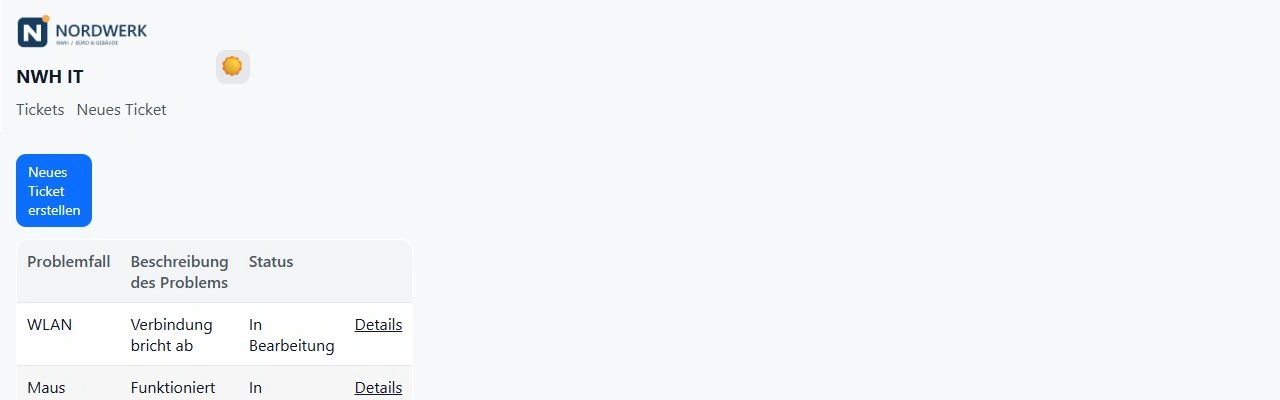
So können IT und Haustechnik im selben Unternehmen arbeiten. Unsere fiktive Firma Nordwerk zeigt zwei eigene Bereiche – mit eigenem Logo und getrennten Meldungen.
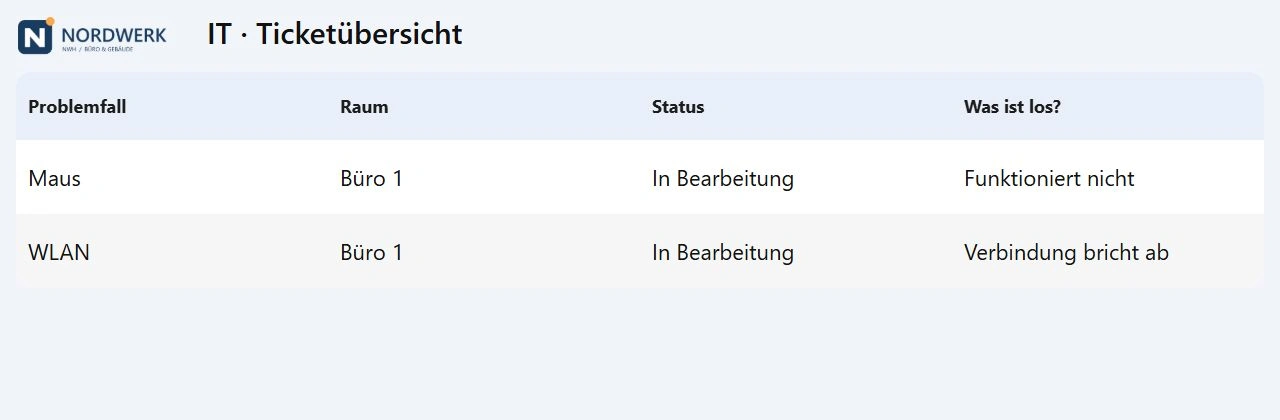
Nordwerk ist unser fiktives Beispielunternehmen. Die Monitoransichten stammen aus dem echten Ticket Center.NORDWERKNWH · ITAus „Druckt nicht“ wird ein Ticket mit Problem und Raum. Die Bearbeitung ist für das Team sichtbar.
NWH · IT☰Ticket erstellt
Druckt nicht
Büro 2
Die Meldung entsteht direkt vor Ort.
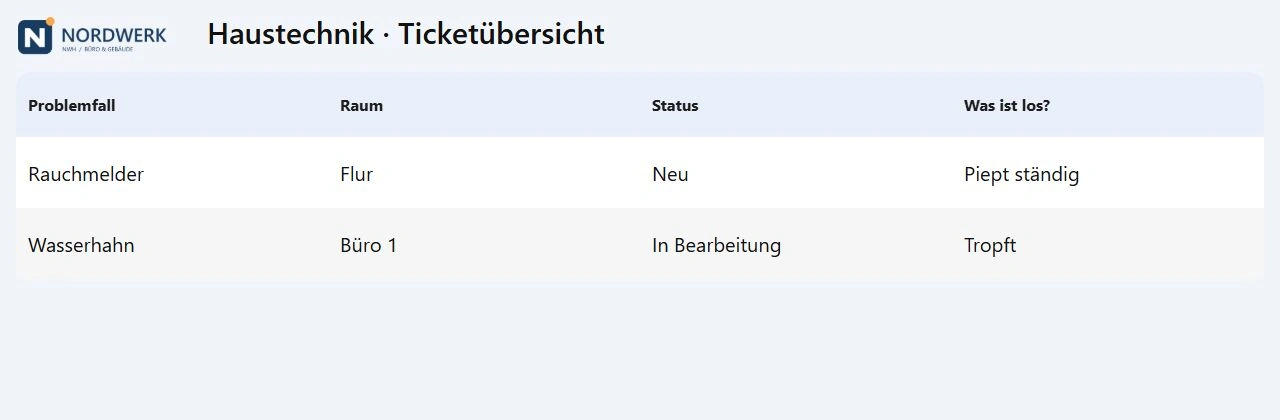
NORDWERKNWH · HaustechnikLampe auswählen, Problem angeben, Büro 1 wählen. Der Hausmeister findet die Meldung im eigenen Bereich.
NWH · Haustechnik☰Ticket erstellt
Licht geht nicht an
Büro 1
Die Meldung entsteht direkt vor Ort.
Die Sequenzen laufen automatisch und lassen sich pausieren. Darstellung und Farben sind konfigurierbar. Live-Display in Premium enthalten, bei Starter optional.
Struktur, die mitarbeitet.
Meldungen erreichen die Teams, die sich darum kümmern. IT, Hausmeister oder Haustechnik.
Ein Bild direkt vom Problem ergänzt die Meldung. Die Informationen bleiben zusammen.
Neu, in Bearbeitung, erledigt: Der Fortschritt bleibt für die Beteiligten nachvollziehbar.
Eigene Bereiche mit getrennten Daten und Konfigurationen. In Premium zentral verwaltbar.
Auch nach „Ticket erstellen“ geht es weiter.
Informationen bleiben am Ticket. Ihr Team kann Rückfragen stellen, Antworten nachlesen und die Bearbeitung organisieren – im Browser und unterwegs.
Beispieldialog zur Rückfragefunktion, vereinfacht dargestellt. Verfügbarkeit abhängig von aktivierten Modulen und Berechtigungen.

Die IT hat eine Frage zu Ihrem Drucker-Ticket. Öffnen Sie den Chat.
Push-Mitteilungen machen auf Rückfragen aufmerksam. Die Antwort landet direkt dort, wo Ihr Team sie braucht.
Illustrative Beispielmitteilung. Push erfordert eine unterstützte App, erteilte Mitteilungsrechte und die passende Konfiguration.
Der große Überblick.
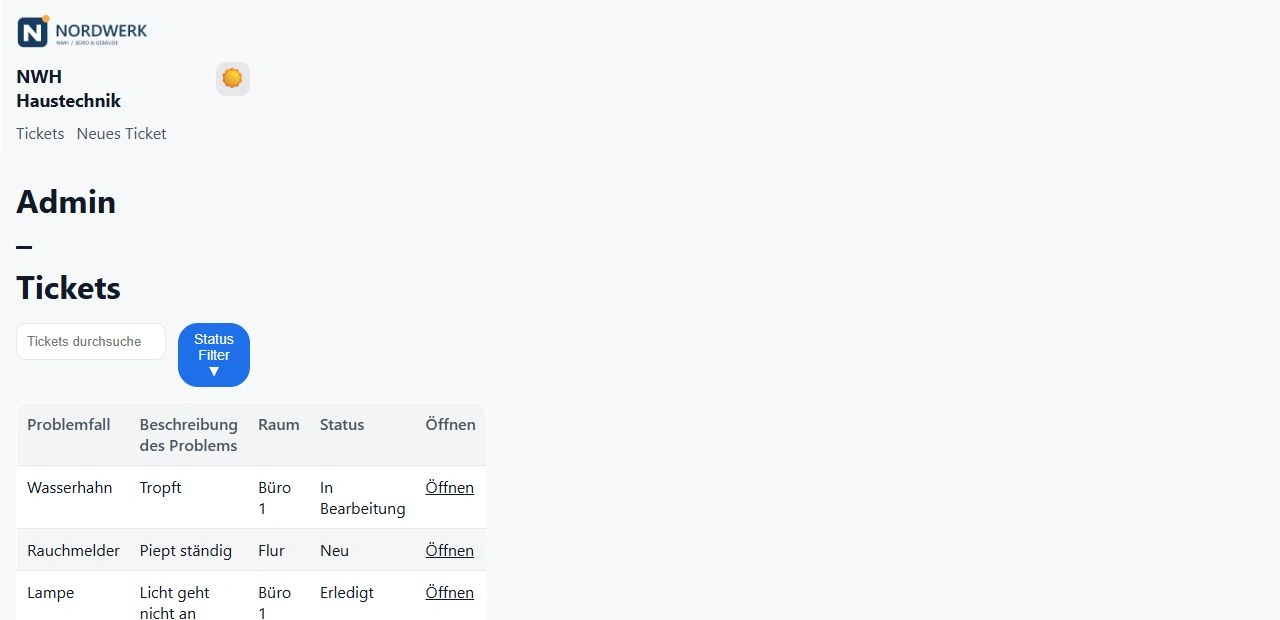
Status filtern, Tickets öffnen und den Überblick über die Bearbeitung behalten. Die Administration bündelt die Aufgaben für Ihr Team.
Eine Oberfläche, die zu Ihrem Unternehmen gehört.
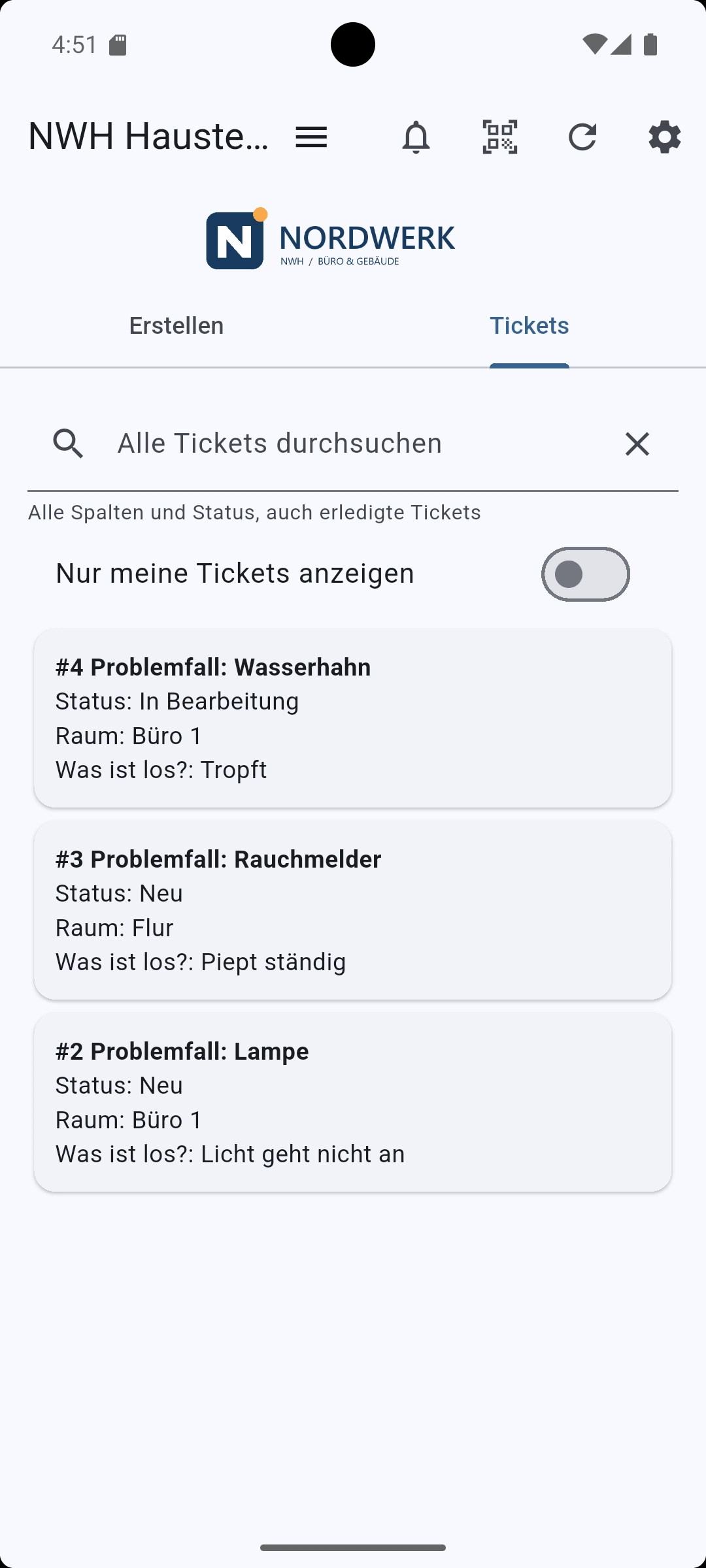
Unterwegs in der App oder am Arbeitsplatz im Browser: Problem, Ort und Status bleiben nachvollziehbar. Eigenes Branding ist je nach Tarif und aktivierten Modulen verfügbar.
Kommt Ihnen das bekannt vor?
Drucker, Rauchmelder, Licht oder Maus: Unsere kurzen Spots zeigen Situationen aus dem Arbeitsalltag. Anklicken und mit Ton ansehen.
Starten Sie einen Spot mit dem Wiedergabeknopf. Die Videos werden direkt von dieser Website geladen.
Klar kalkulierbar.
Starten Sie kostenlos. Tarife und Zusatzmodule buchen Sie anschließend direkt in Ihrem Ticket Center in den Einstellungen unter „Mandant / Module → Module & Rechnungen“. Ihre bestehenden Daten bleiben erhalten.
Für den direkten Einstieg
49 € / Monat
Ein eigener Unternehmensbereich.
Unbegrenzte Benutzer und Tickets.
Für mehr Überblick
99 € / Monat
Für einen Unternehmensbereich.
Ein Live-Display inklusive.
Alle Preise netto pro Unternehmensbereich zzgl. Umsatzsteuer. Laufzeit wahlweise 1 oder 12 Monate, Zahlung im Voraus. Keine automatische Verlängerung oder Abbuchung. Der verbindliche Gesamtpreis wird vor der Buchung angezeigt. Ein Testzugang bleibt zunächst kostenlos.
Überweisung: sofort nutzen, vier Tage Kulanz. Der Zahlungseingang wird durch coteki bestätigt. Bleibt er aus, endet die vorläufige Freigabe. PayPal: Die Freischaltung erfolgt direkt nach bestätigter Zahlung. Mehrere Module lassen sich gemeinsam buchen und bezahlen. Rechnungen erhalten Sie per E-Mail und in Ihrer Buchungsübersicht.
Alle verfügbaren Zusatzmodule finden Sie im Buchungsbereich: beispielsweise Rückfragen / Ticket-Chat 9 €/Monat, eigene Domain 9 €/Monat, erweitertes Branding 15 €/Monat, Displays 9 €/Monat je Display (maximal zwei), eigener SMTP-/Microsoft-365-Versand 5 €/Monat und Auswertungen 15 €/Monat. Tarifleistungen werden nicht zusätzlich als Modul berechnet. Die aktuelle Preisliste im Buchungsbereich ist maßgeblich.
Am Schreibtisch. Und direkt vor Ort.
Erst Ihren Unternehmensbereich erstellen. Dann im Browser starten oder die App installieren und mit Ihrem Bereich verbinden.
01Testzugang erstellenUnternehmen und E-Mail angeben.
02E-Mail bestätigenEigenen Bereich einrichten lassen.
03Mit Ihrem Team startenRäume und Problemfälle konfigurieren.
Ordnung beginnt mit der ersten Meldung.
Klare Abläufe für Ihr Unternehmen.
Selbst registrieren. E-Mail bestätigen. Ausprobieren.Nein. Sie erstellen Ihren Bereich selbst: Formular ausfüllen, E-Mail bestätigen und starten. Eine persönliche Freischaltung durch den Vertrieb ist dafür nicht nötig.
Ihr Bereich bleibt im Free-Tarif erhalten. Kostenpflichtige Testmodule werden deaktiviert. Ein späterer Wechsel in einen kostenpflichtigen Tarif ist mit Ihren bestehenden Daten direkt im Buchungsbereich möglich.
Bei Überweisung können Sie das gebuchte Modul während der ersten vier Tage sofort nutzen. Bitte überweisen Sie den Rechnungsbetrag mit der Rechnungsnummer als Verwendungszweck. Nach bestätigtem Zahlungseingang bleibt das Modul bis zum Ende der gebuchten Laufzeit aktiv. Bei PayPal erfolgt die Freischaltung nach serverseitig bestätigter Zahlung; Es gibt keine automatische Verlängerung. Auch Stornieren und erneutes Buchen setzt eine bereits begonnene Kulanzfrist nicht zurück.
Nein. Problemfälle, Räume und Zuständigkeiten lassen sich für Ihr Unternehmen konfigurieren, beispielsweise für IT, Hausmeister und Haustechnik.
Melden Sie sich als Administrator auf app.ticket-center.app an und öffnen Sie in den Einstellungen „Mandant / Module“. Direkt unter „Freigeschaltete Module“ finden Sie „Module & Rechnungen“. Wählen Sie bei Bedarf ein Paket und mehrere Zusatzmodule gleichzeitig sowie Laufzeit und Zahlungsart. Ihre Auswahl wird gemeinsam bezahlt und auf einer Rechnung mit einzelnen Positionen aufgeführt. Das aktuell freigeschaltete Paket und die Modullaufzeiten sehen Sie direkt darüber. Vor der verbindlichen Buchung sehen Sie den Gesamtpreis einschließlich Umsatzsteuer. Rechnungen und Laufzeiten finden Sie anschließend in derselben Übersicht.